
何かの原因で認識しなくなってしまったUSBメモリを、フォーマットして再び使おうと思ったのですが、「Windowsはフォーマットを完了できませんでした」と表示されて、フォーマットできませんでした。
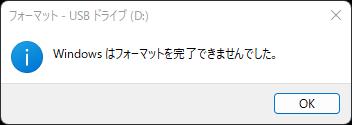
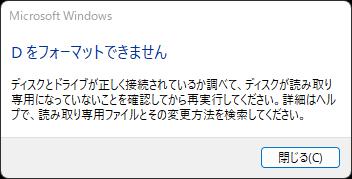
そんなときの対応方法をまとめました。
フォーマットすると、データが救出できなくなる場合があります。必要なデータがあるときは、まずデータ救出を試みることをおすすめします。
私は、こちらの記事で紹介しているソフトを使って、事前にデータを取り出しています。
Windowsのディスクの管理機能からフォーマットしてみる
まずは、Windowsのディスクの管理機能から、改めてフォーマットを試みます。これでフォーマットできるケースもあるようです。
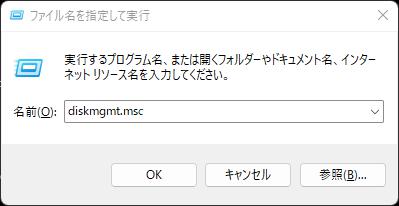
キーボードの「Windowsマーク」と「R」を同時に押して、「ファイル名を指定して実行」ウィンドウを表示します。そして「diskmgmt.msc」と入力し、ディスクの管理を開きます。
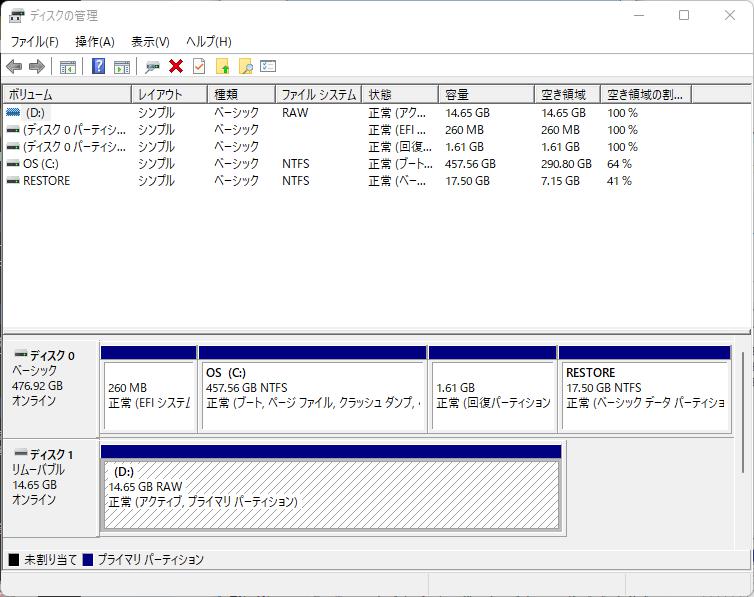
今回認識していないのは、16GBのUSBメモリです。
ディスクの管理を見るかぎり、正常に使えるような表示になっています。
これなら改めてフォーマットすれば大丈夫そうだと思い、ここでフォーマットしてみます。
対象のUSBメモリ(上の斜線部分)を右クリックして、フォーマットをしてみます。
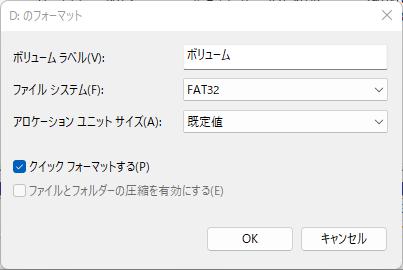
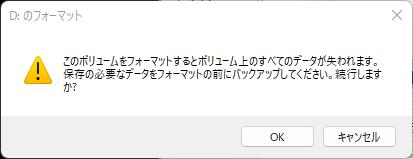
データがなくなるという警告が出ますが、すでにデータは救出してあるので、このままOKに進みます。
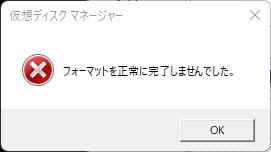
これでフォーマットできるケースもあるようですが、今回の私の場合は、残念ながらフォーマットが完了しませんでした。
IO DATAのハードディスクフォーマッタを使う
Windowsに搭載されている機能ではフォーマットできなかったので、今度は外部ソフト(ディスクのフォーマット専用ソフト)を使います。
今回は、一番手軽に無料で使えるIO DATAのハードディスクフォーマッタを使いました。
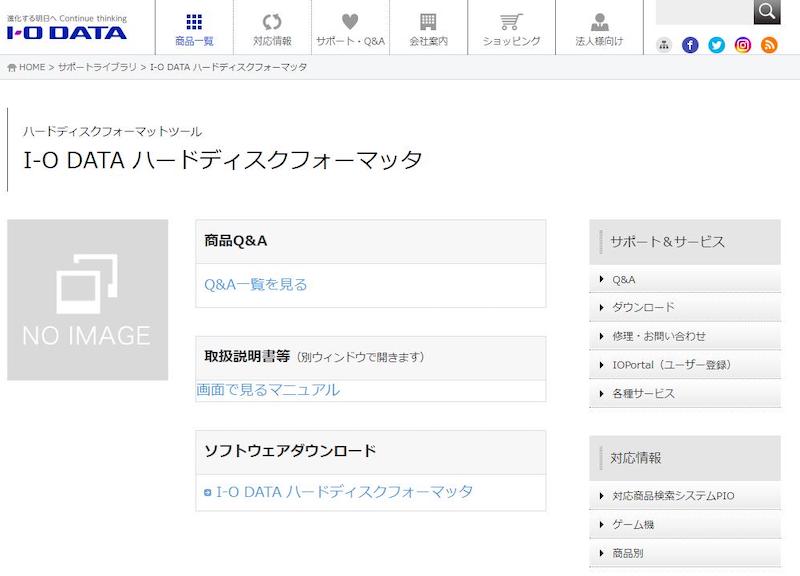
IO DATA ハードディスクフォーマッタ ダウンロードページ
このソフトは、無料で、誰でもホームページからダウンロードして使えます。
ほかにもソフトはあるようですが、IO DATAなら安心して使えます。
さらに、インストールなしで使えるところも、便利なポイントです。
上記のページのダウンロードリンクから、自分のOSに合わせたバージョンをダウンロードすると、exeファイルがダウンロードされます。
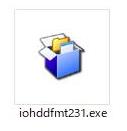
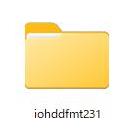
これをダブルクリックで解凍すると、下記のようなフォルダができます。フォルダを開くと、3つのファイルが入っています。
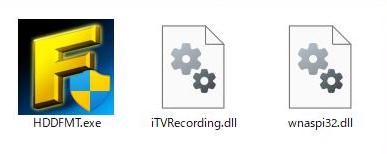
この「HDDFMT.exe」が実行ファイルなので、ダブルクリックして起動します。
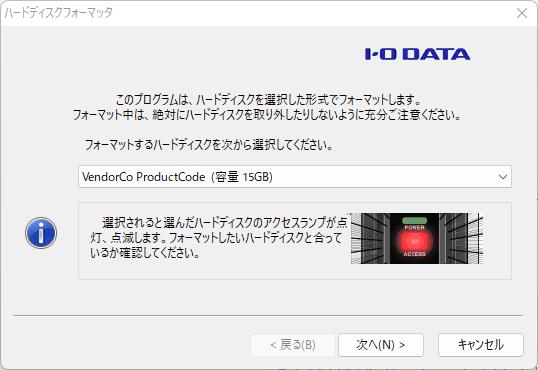
下記が、ファイルを実行したときの画面です。「フォーマットするハードディスクを次から選択して下さい」の箇所に、外付けHDDやUSBメモリなどが表示されます。ディスクを間違えないように注意してください。
フォーマットの形式と、パーティションの形式を選択します。
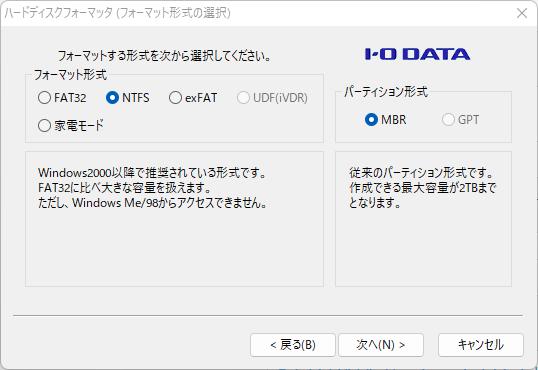
今回私はNTFS形式を選びましたが、一般的なUSBメモリは、FAT32形式が多いと思います。
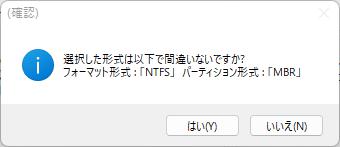
確認画面が表示されるので、内容を確認して、問題なければ「はい」に進みます。
注意事項に同意して、次に進みます。
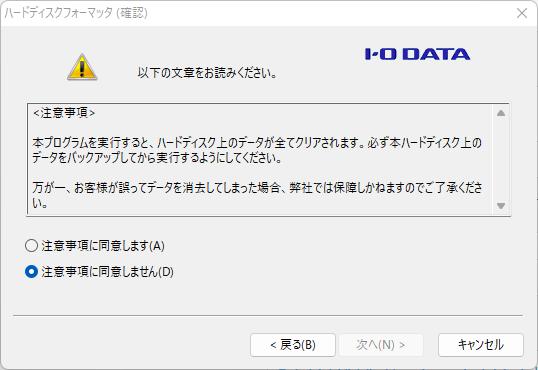
次の画面で「実行」ボタンをクリックすると、いよいよフォーマットが始まります。
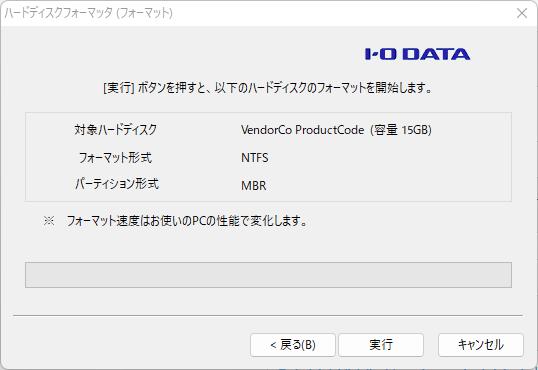
フォーマットが終わるまで、しばらく待ちます。
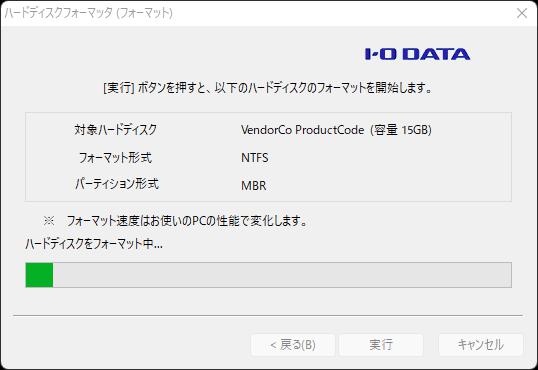
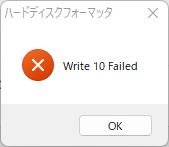
これで大丈夫だろうと思っていたのですが、なぜかエラーが発生しました。
「デバイスが認識されません」と表示されてしまいました。
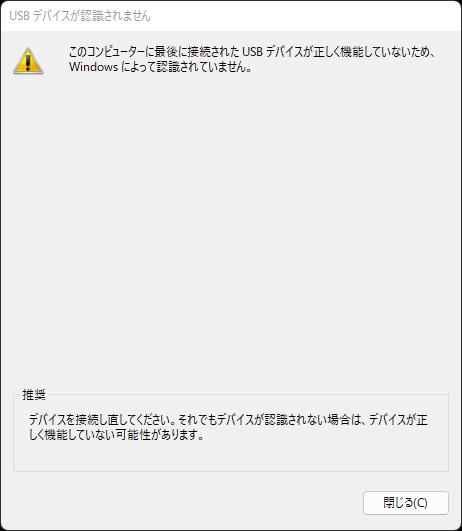
USBメモリを一度抜き差ししてみましたが、まだ「フォーマットしますか?」のメッセージが出てしまいます。
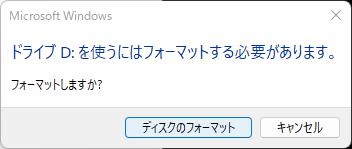
Windows標準機能でフォーマットが完了
このUSBメモリは、もうダメなのかな?と思いながら、最後に念のため、メッセージに沿ってフォーマットしてみました。
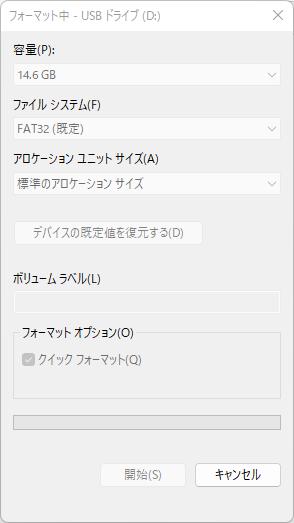
すると、フォーマットが完了し、またUSBメモリが使えるようになりました。
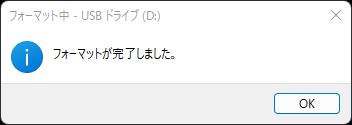
以上が、今回行った一連の操作です。
ハードディスクフォーマッタで、たいていの場合は解決できるのではと思います。ただ、今回のようにそれでも失敗した場合は、別の手段で再度フォーマットをかけてみると、意外と直ることもあるとわかりました。