パソコンで動画を扱っていると、
「ファイル形式を変換したい」
「容量が大きすぎて送れない」
「音声を文字起こししたい」
といった悩みに直面することはありませんか。
そんなときに便利なのが、無料で使える動画変換ツール「MiniTool Video Converter」です。
本記事では、2026年7月にリリースされた最新版「MiniTool Video Converter 5.0」の無料版について、動画変換をはじめとする豊富な機能を実際の画面とともに紹介します。
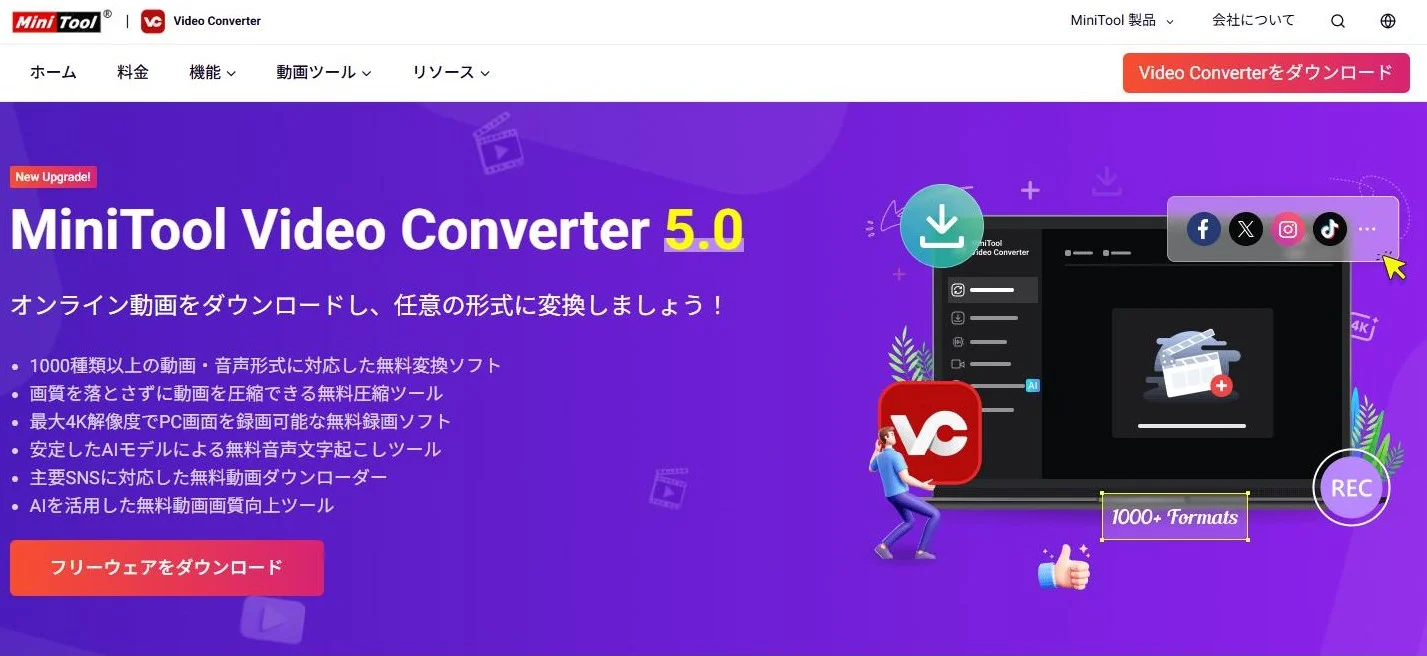
MiniTool Video Converterとは
MiniTool Video Converterは、MiniTool Software Limitedが開発するWindows向けのマルチメディアソフトです。
動画・音声形式の変換をはじめ、圧縮、AI字幕生成、画質向上、画面録画まで、動画編集の周辺作業を一本でこなせるのが特徴です。
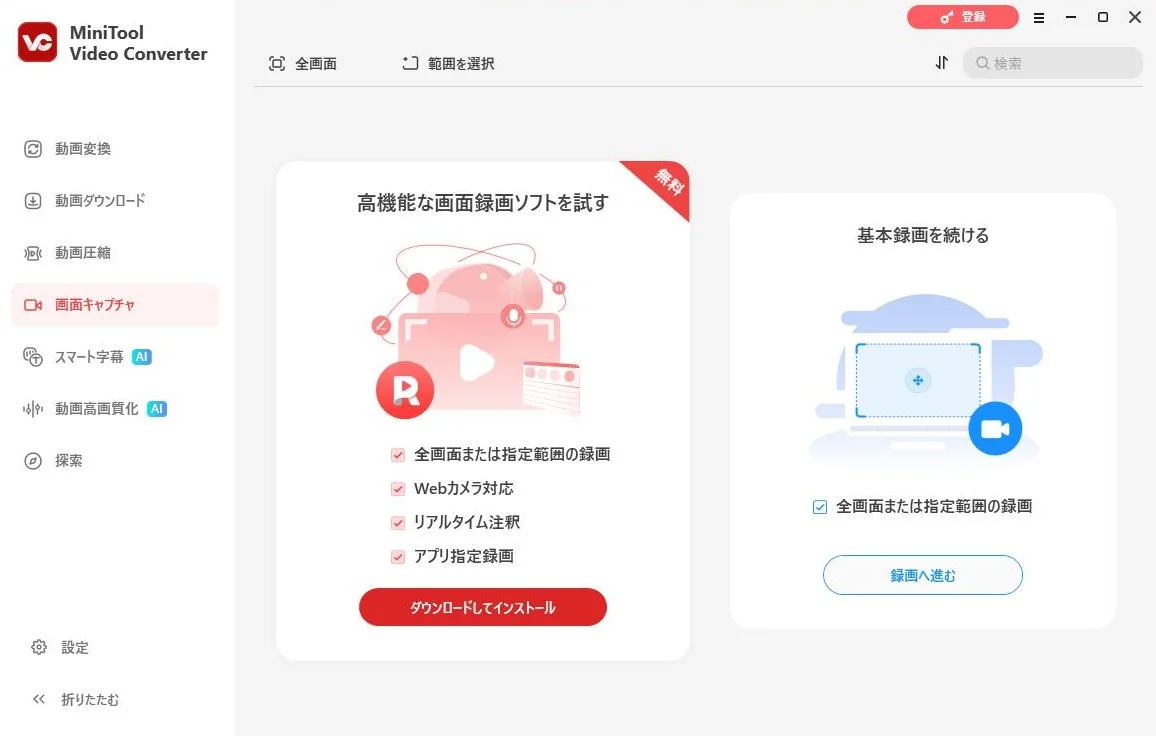
インストールすると、下の画像のようにシンプルで直感的なメイン画面が表示されるので、左側のメニューからお好みの操作を進めていきます。)下記の画面は「画面キャプチャ」にしたときです)
動作環境は以下のとおりです。
| 項目 | 推奨環境 |
|---|---|
| 対応OS | Windows 10(64ビット)/Windows 11(64ビット) |
| メモリ | 4GB以上 |
| CPU | Intel Core i5以上(2GHz+) |
| ストレージ | 1GB以上の空き容量 |
動画変換機能
MiniTool Video Converterの中核となるのが、動画・音声の形式変換機能です。
1,000種類以上の動画・音声フォーマットに対応しており、MP4やAVI、MOVといった一般的な形式はもちろん、スマートフォンやゲーム機など特定のデバイス向けの出力設定もあらかじめ用意されています。
変換したいファイルをドラッグ&ドロップで読み込み、出力形式を選んでボタンを押すだけという手軽さも好印象です。
複数ファイルの一括変換にも対応しているため、まとめて処理したい場合の作業時間を大幅に短縮できます。
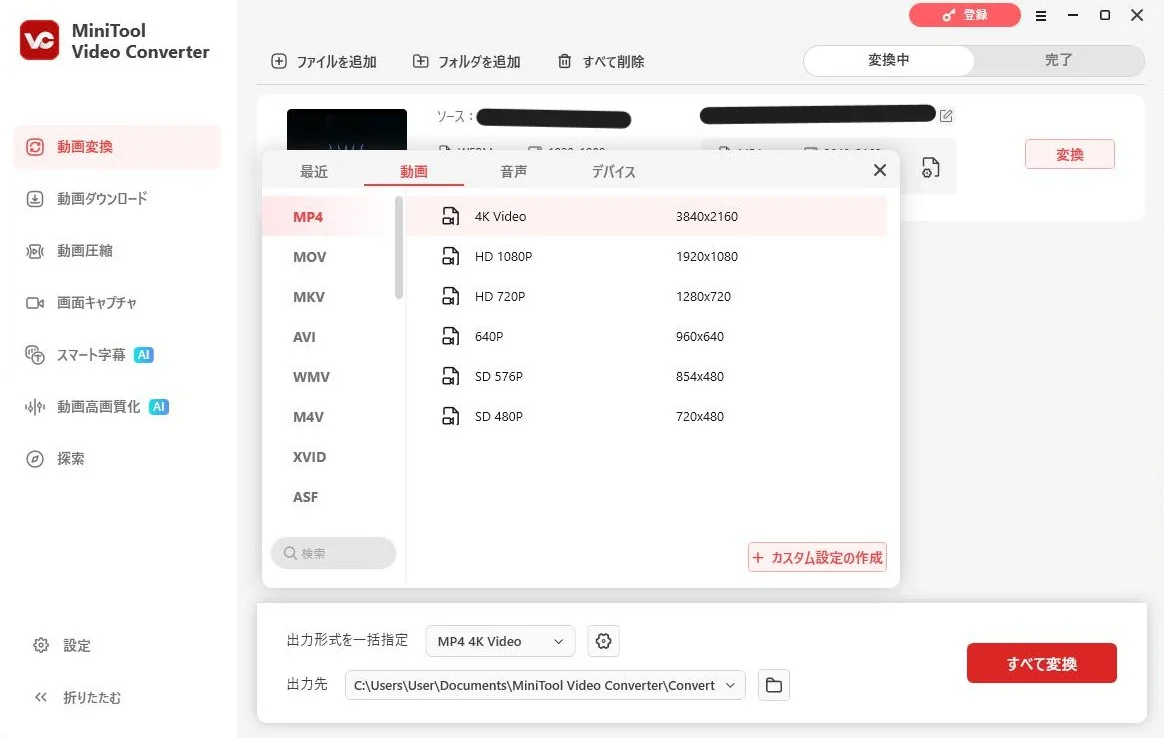
ハードウェアアクセラレーションに対応しているため、比較的大きなファイルでも待ち時間を抑えて変換できます。
動画圧縮機能
「動画のファイルサイズが大きすぎてメールに添付できない」「クラウドストレージの容量を圧迫している」といった場面で役立つのが、動画圧縮機能です。
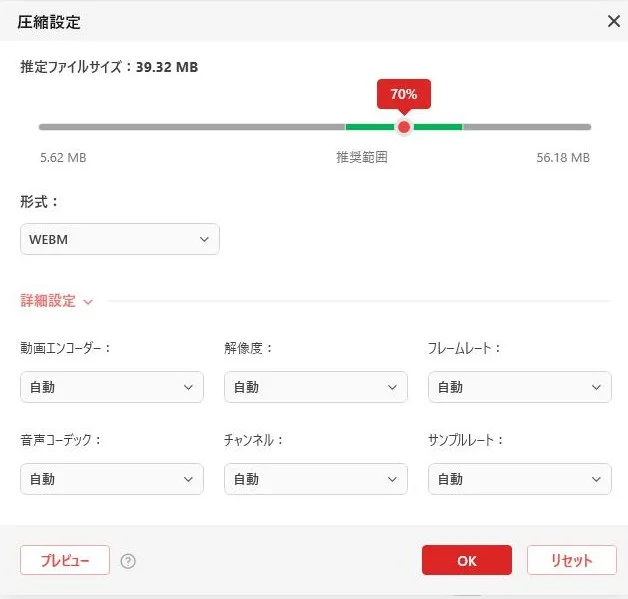
MiniTool Video Converterでは、動画のサイズと画質のバランスを考慮したおすすめの圧縮レベルを自動で提案してくれます。
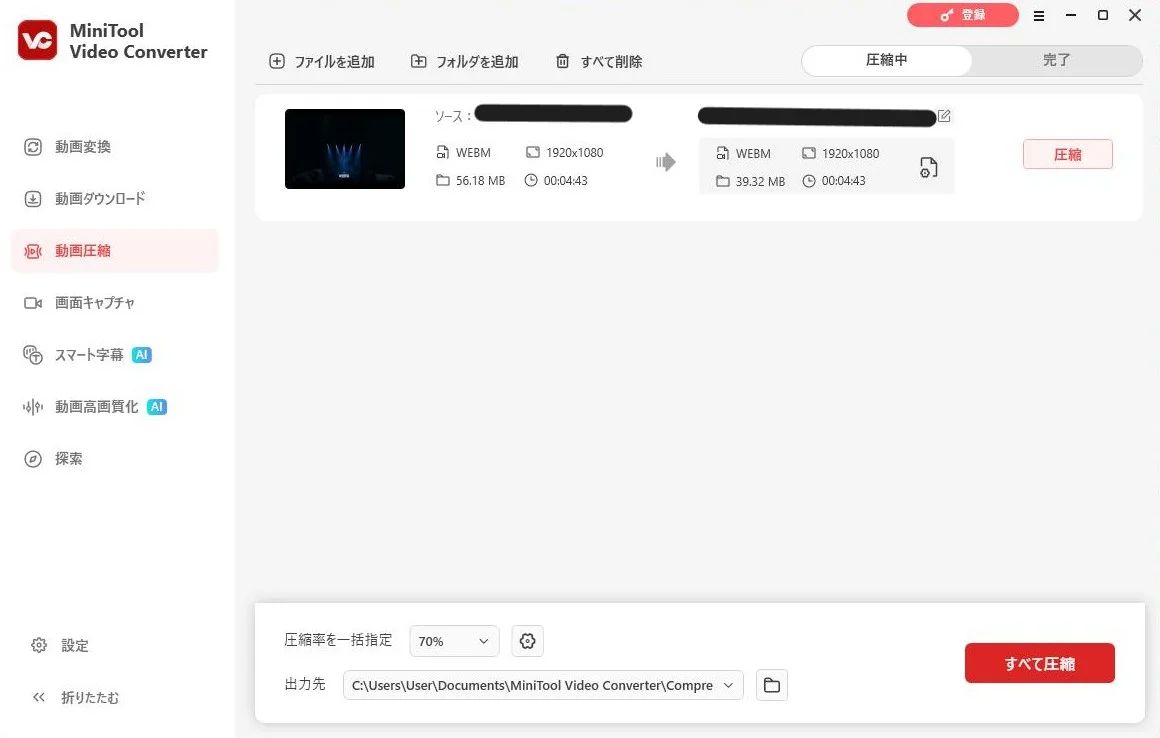
圧縮後の仕上がりを事前にプレビューできるため、「圧縮したら画質が悪くなりすぎた」という失敗を防ぎやすい設計になっています。
スマート字幕機能
近年、動画コンテンツに字幕を付けるニーズは高まっています。MiniTool Video Converterには、AIモデルを活用した「スマート字幕」機能が搭載されており、音声をテキストへ自動で文字起こしできます。
手動でセリフを書き起こす作業は非常に手間がかかりますが、この機能を使えば数分程度で字幕データを作成できます。
言語を問わず音声を認識できる点も強みで、生成された字幕テキストはソフト上で編集することも可能です。
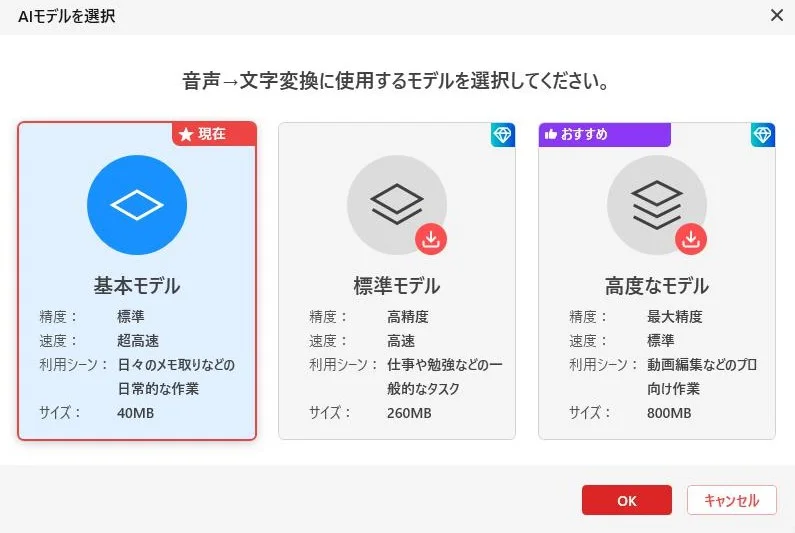
会議の録音データを文字起こししたい、動画コンテンツに字幕を付けたいといった用途で、作業効率を大きく高めてくれる機能です。
動画高画質化機能
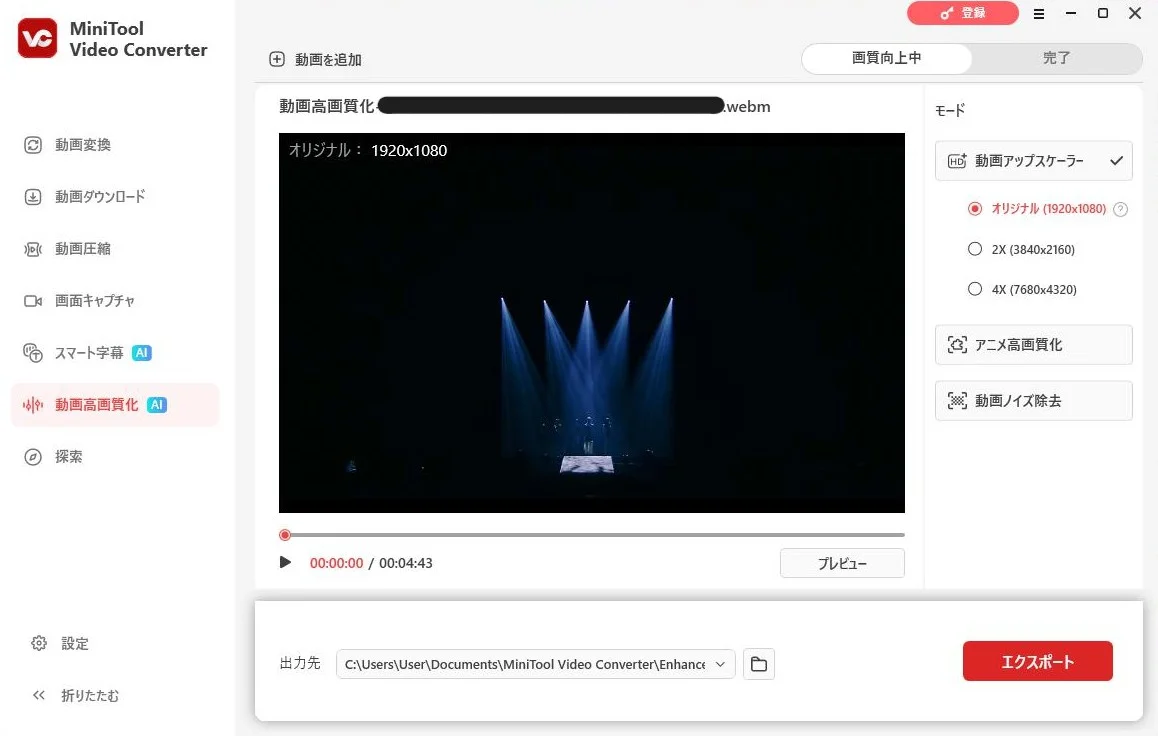
最新版の5.0で新たに追加されたのが、AIによる「動画高画質化」機能です。古い動画や解像度の低い動画をAIが解析し、ノイズを低減しながら解像度を引き上げてくれます。
単純に画像を引き伸ばすのではなく、元の映像が持つディテールをできるだけ自然に保ちながら鮮明さを高めてくれる点がポイントです。
画面キャプチャ機能
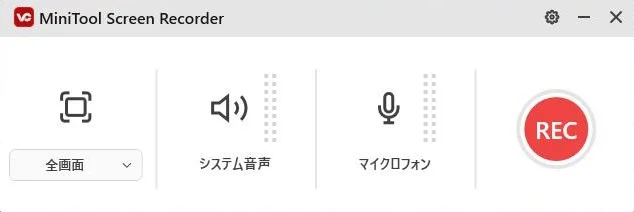
動画変換や圧縮だけでなく、画面録画機能も搭載されているのがMiniTool Video Converterの特長です。
パソコン画面の全体または一部を、システム音声とマイク音声の両方を含めて録画できます。
| 項目 | 内容 |
|---|---|
| 対応解像度 | 最大4K |
| 音声収録 | システム音声+マイク音声 |
| フレームレート | 用途に応じて調整可能 |
| 録画時間の予約設定 | あり |
無料版で安心して使える理由
MiniTool Video Converterの無料版は、広告やバンドルソフトを含まない点も評価できます。
変換・圧縮・録画したファイルに透かしが入ることもなく、ファイルサイズや録画時間の制限も設けられていません。
無料版と有料(サブスク)版の主な違いは以下のとおりです。
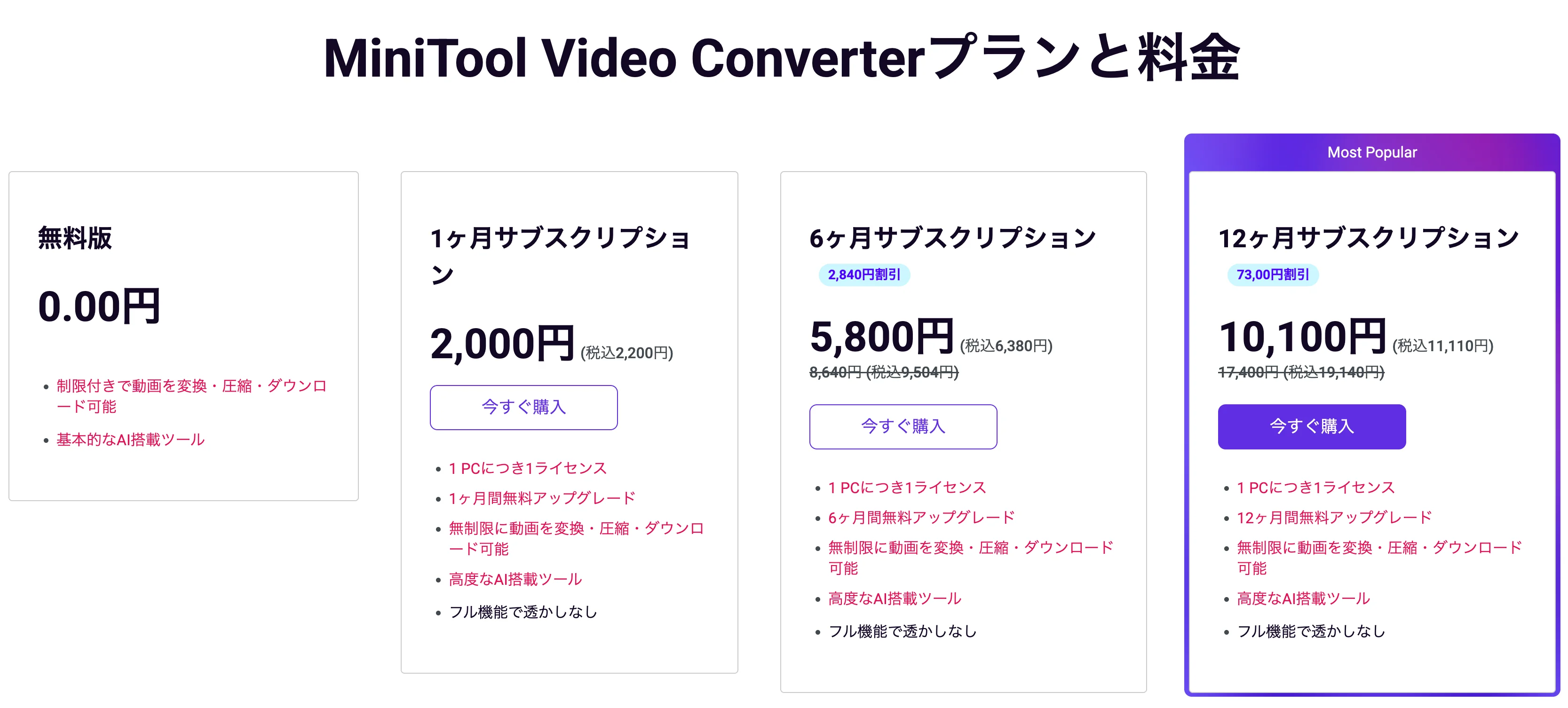
| 機能 | 無料版 | 有料版 |
|---|---|---|
| 動画・音声変換 | 利用可能 | 1,000種類以上にさらに拡張 |
| 動画圧縮 | 基本の圧縮が可能 | 画質を落とさない高度な圧縮 |
| AI音声文字起こし | 利用可能 | より高精度なモデル |
| 画面録画 | 利用可能 | 最大4Kをフル機能で利用 |
| 透かし・制限 | なし | なし |
まとめ
MiniTool Video Converterには、無料版でも次のような豊富な機能が揃っています。
- 1,000種類以上の形式に対応した動画・音声変換
- 画質とサイズのバランスを提案してくれる動画圧縮
- AIによる自動字幕生成
- AIを活用した動画の高画質化
- 最大4K対応の画面キャプチャ
いずれの機能も無料版のまま、透かしや大きな制限なしに利用できる点は、初めてこの手のソフトを使う方にも安心材料になるはずです。
動画ファイルの形式変換や圧縮、字幕付けなど、日々の作業で「ちょっと面倒だな」と感じていた工程を効率化したい方は、一度動画変換ソフト「MiniTool Video Converter」を試してみてはいかがでしょうか。