Windows7まで使っていたWindowsLiveメールは、Windows10になったら使えなくなってしまいました。Windows10には標準のWindowsメールもありますが、今後の事も考えると、Outlookを使うようにした方が良いのではないかと考えました。
さて、そこで問題になるのは、WindowsLiveメールの移行です。
Outlookではeml形式は読み込めないので、そのままエクスポートすることができません。色々と調べてみた結果、一番簡単で確実に移行できた方法を紹介します。
MailStoreHomeを使います
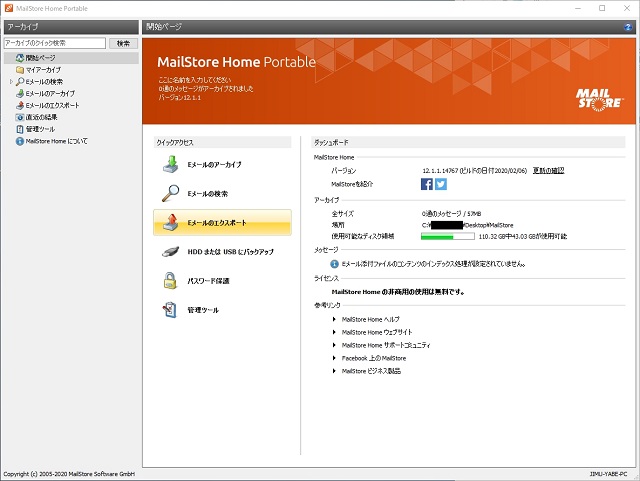
最も簡単で確実な方法、それはMailStore Homeというソフトを使う方法です。非商用利用に限ってはフリーで使えるソフトなので、有難く使わせていただきました。
非商用利用のみ無料となっていますので、商用利用する場合は料金を払いましょう。ライセンスの購入はこちらのサイトからできます。
しかも、このMailStore Homeは、インストーラー版とポータブル版があります。ポータブル版ならインストール不要なので、USBメモリにソフトを入れておいて、古いパソコンから新しいパソコンに移行するような時にも便利に使うことができます。
MailStore Home Portableダウンロードからインストールまで
MailStore Home Portableは窓の杜やfreesoft100、Vectorなどのサイトからダウンロードすることができます。
ダウンロードすると、.exeファイルがダウンロードされます。
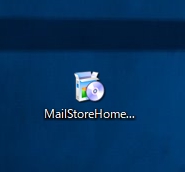
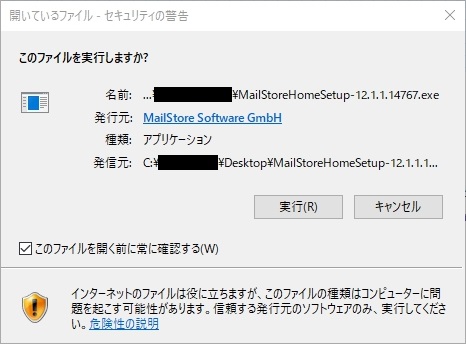
ダウンロードした.exeファイルを実行します。警告が出たら、実行を押します。
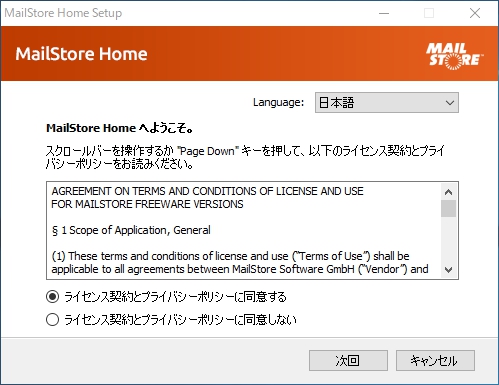
ライセンス契約とプライバシーポリシーを確認して、問題なければ同意するにチェックを入れて「次回」へ。
インストール先を確認されます。インストーラー版を使うのであれば、このコンピューターにインストールを選択しますし、ポータブル版を使う場合は、他のディレクトリにインストールを選択しましょう。今回はポータブル版で進めます。
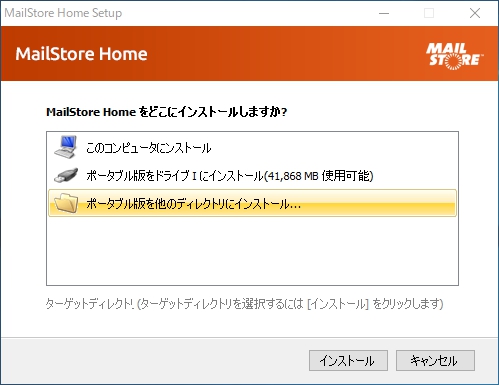
インストール先を決めます。今回はUSBメモリに「MailStore」というフォルダを作ってそこにインストール(解凍)することにしました。
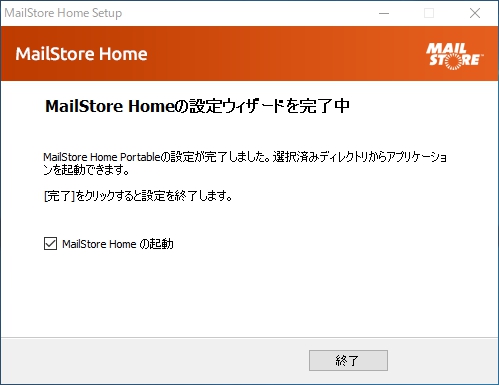
ほどなくしてインストール(解凍)が完了します。さっそく起動をしてみましょう。
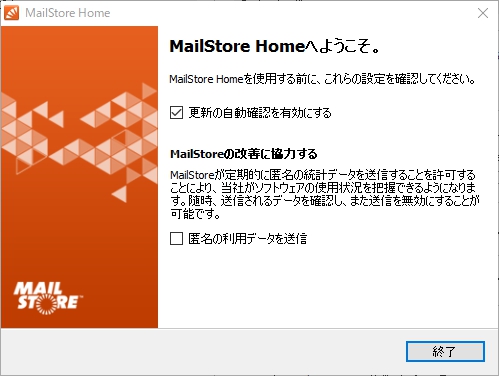
初回起動時はようこそ画面が表示されます。更新の自動確認を有効にするはチェックを入れておく方が良いと思います。匿名の利用データを送信は基本的にチェックを入れなくていいと思いますが、ご自身でご判断ください。
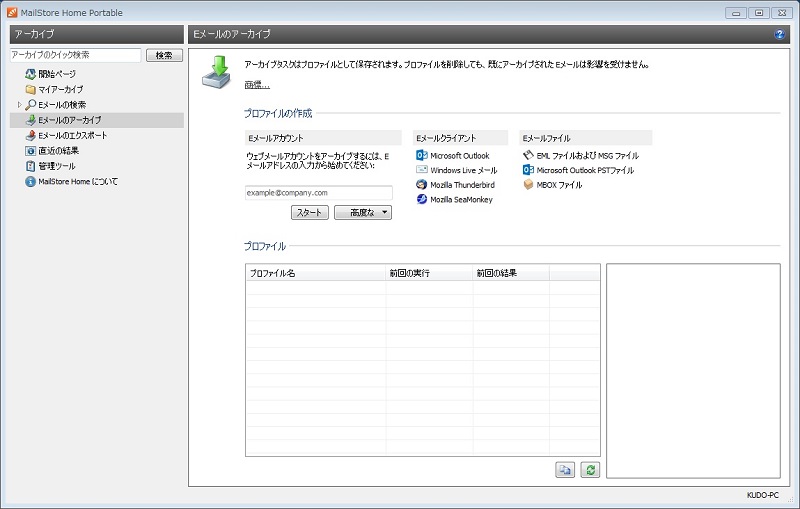
初回起動時の画面はこちらです。
以上で、MailStore Homeの仕様準備ができました。
MailStoreの使用方法1 Windows Liveメールのバックアップ
MailStore Homeのホーム画面で、左側メニューの「Eメールのアーカイブ」を選択し、画面中央のプロファイルの作成欄にあるEメールクライアントから、WindowsLiveメールを選択します。
Windows Liveメールがインストールされている環境であれば、アーカイブ先のフォルダが指定できる画面に遷移します。
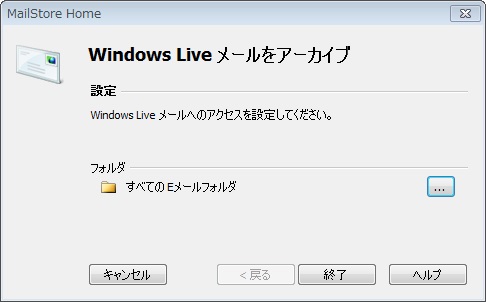
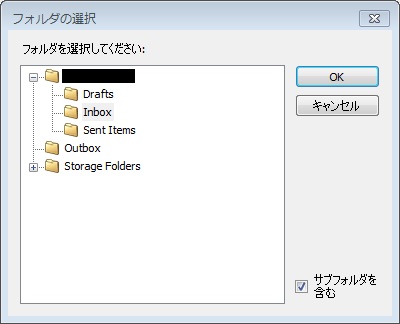
必要に応じて、フォルダを選択して「OK」してください。
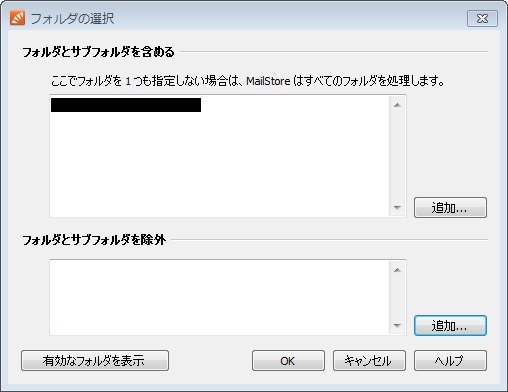
すると、フォルダ選択の確認画面になりますので、「OK」へ進みます。
これでアーカイブ(バックアップ)を作成する準備ができました。
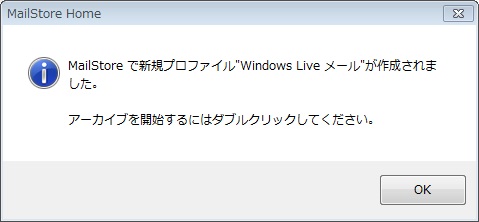
画面中央下段の「プロファイル」の中に表示されている該当するプロファイル名をダブルクリックします。
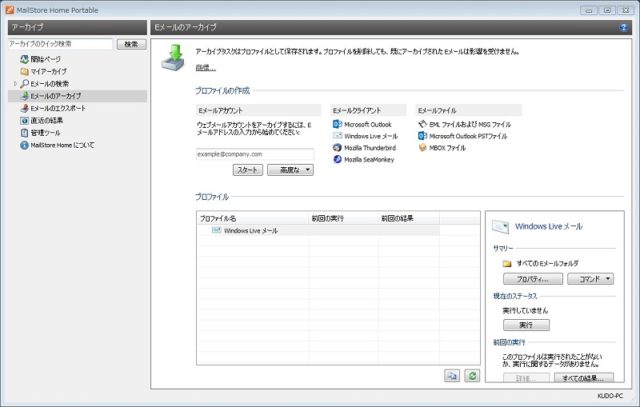
すると、アーカイブが始まります。
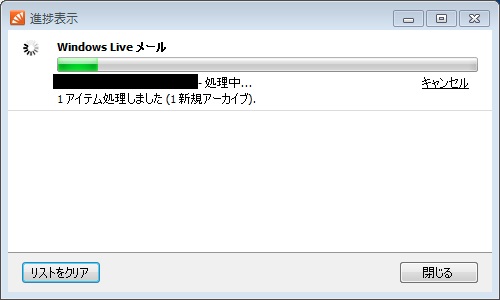
メールの件数によってアーカイブにかかる時間が変わります。メールが多ければ多いほど、アーカイブにも時間がかかります。
完了するとこのような画面になります。
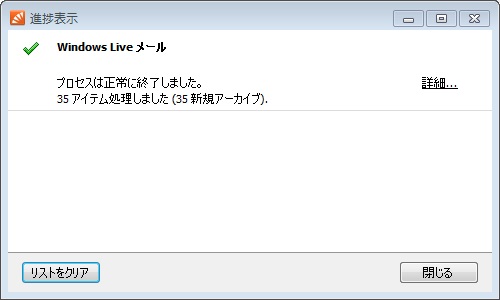
これで、Outlook用の.pstデータ作成の準備ができました。
エラーになったら
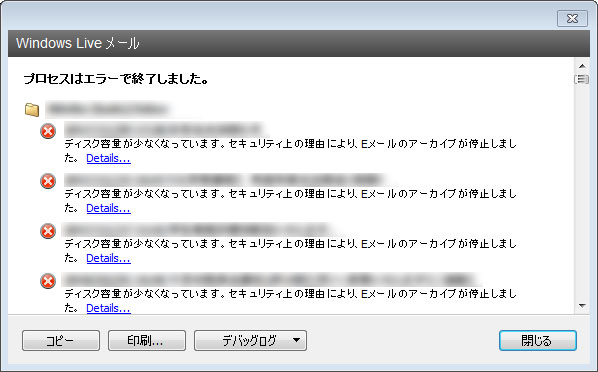
最初にアーカイブをしてみた時、エラーになってしまいました。
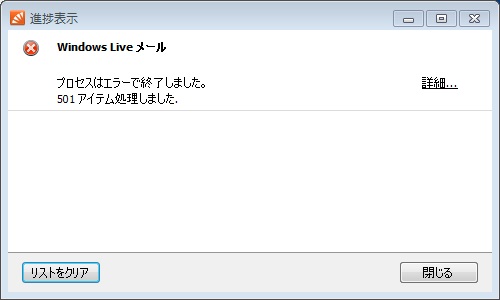
詳細を確認してみたところ、どうやらアーカイブを作成する先のディスク容量が足りなかったようです。容量が十分にあるディスクに変更するか、必要のないメールは全部削除しておくか、などの対応が必要です。
MailStoreの使用方法2 Outlook用データのエクスポート
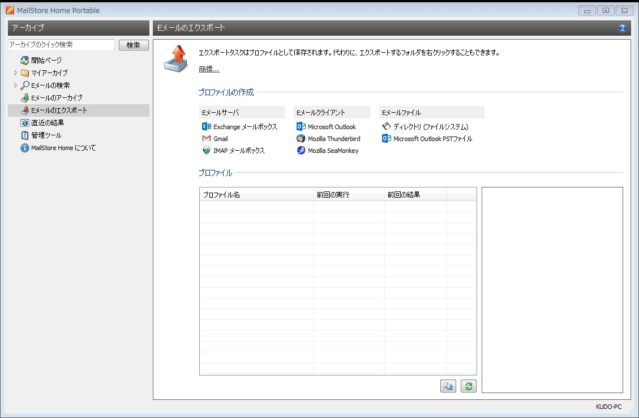
続いて、Outlook用のデータをエクスポートします。MailStoreのホーム画面左側メニューから、Eメールのエクスポートを選択し、画面中央のプロファイルの作成欄からEメールクライアントを「Microsoft Outlook」を選択します。
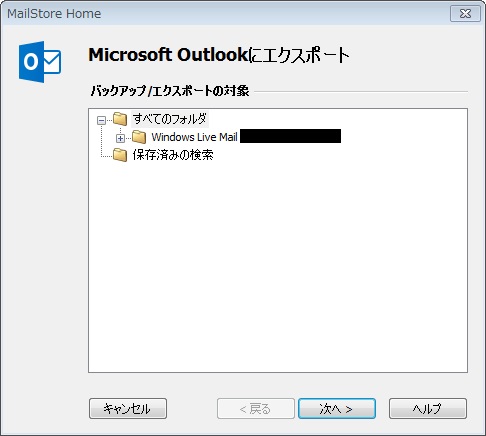
エクスポートするフォルダを選択します。先ほどアーカイブを作成したフォルダですね。
エクスポートの設定をします。今回は新規にPSTファイルを作成する方法を選びました。
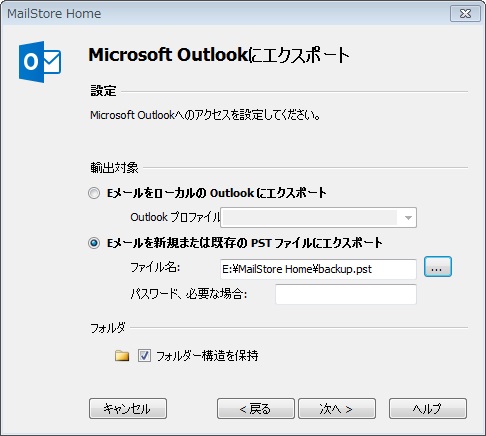
エクスポートする準備ができました。
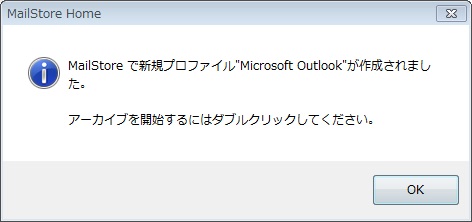
ホーム画面下段のプロファイルから、今作成したプロファイルを選択してダブルクリックします。
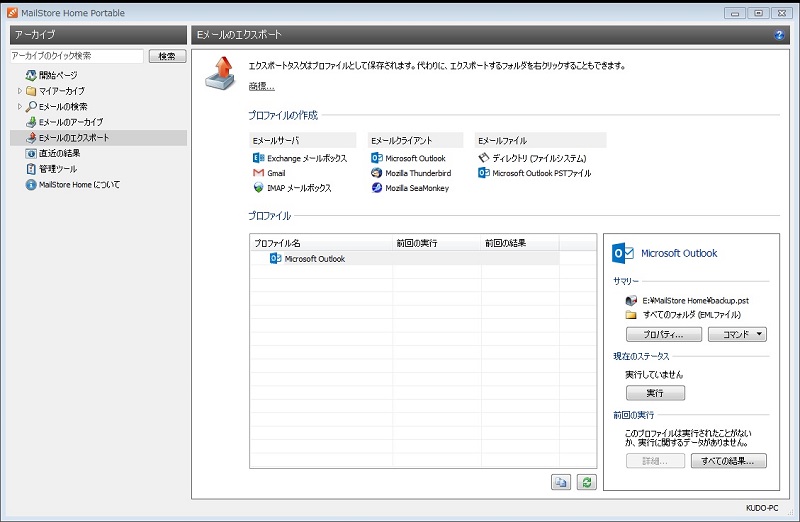
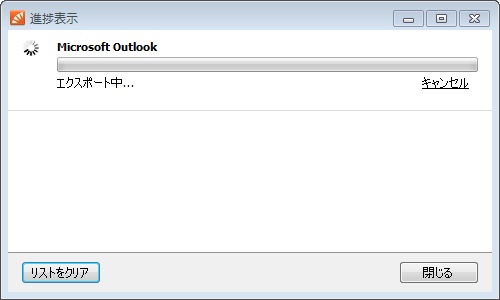
ほどなく、エクスポートが始まります。
無事にエクスポートが完了し、先ほど指定したフォルダに「backup.pdt」というデータが作成されました。
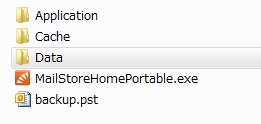
※このフォルダの場所とファイル名は、先ほど指定したものですので、指定によって変わります。
MailStoreの使用方法3 Outlookへの取り込み
それでは、最後にOutlookに先ほど作成したデータを取り込んでみましょう。
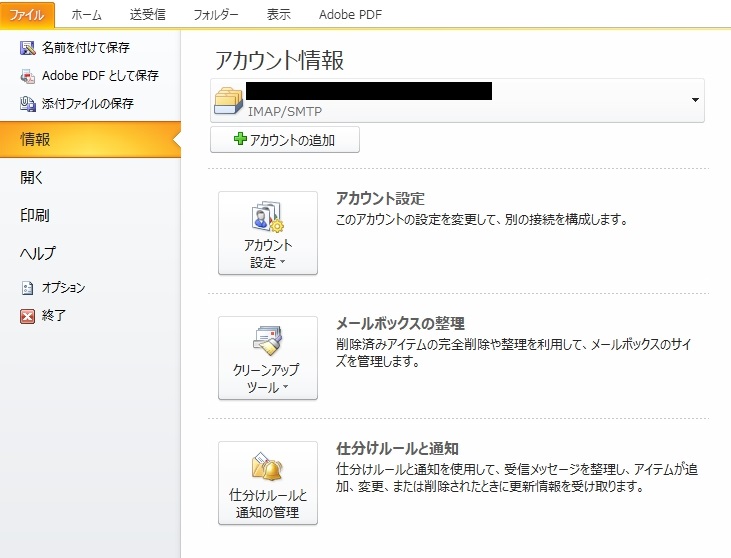
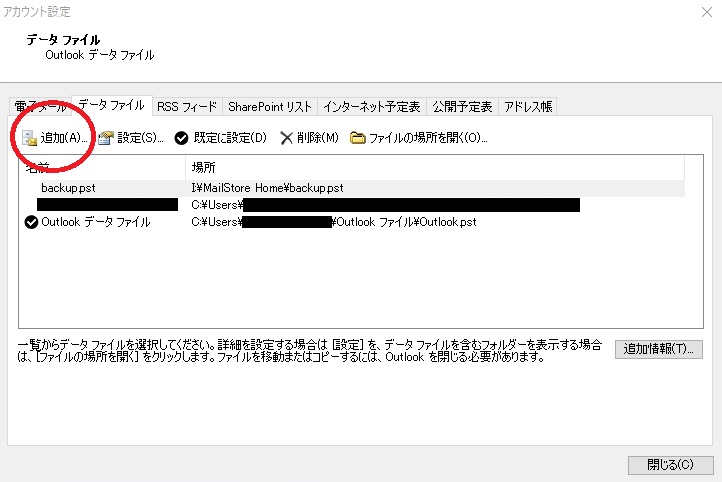
Outlookのアカウント設定画面から、データファイルの画面に移動します。そこで、追加ボタンを押して、先ほど作成したPSTファイルを取り込みます。
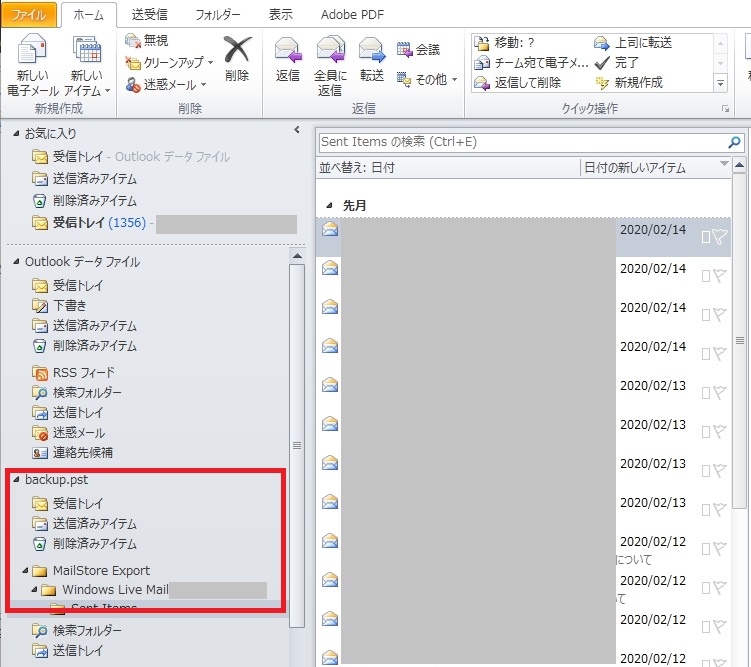
無事に取り込みが完了しました。
という事で、Windows Liveメールから、Outlookへの移行方法を紹介しました。
それにしても、Windowsの仕様がバージョンによって違いすぎて、色々と困りますね。。。