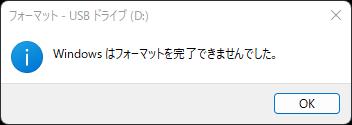
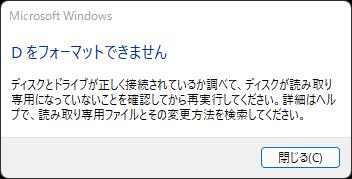
何かの原因で認識しなくなってしまったUSBメモリをフォーマットして再度使おうと思ったのですが「Windowsはフォーマットを完了できませんでした」と表示されてフォーマットすることができません。
そんな時の対応方法をまとめました。
私はこちらの記事にあるソフトを使用して、事前にデータを取り出しています。
今まで普通に使えていたはずのUSBメモリで、ある日突然「アクセスできません」と表示されてパソコンで認識しなくなってしまいました。中には大事なデータが入っていてデータを取り出したいのですが、そのままではどうすることもできません。 […]
Windowsのディスクの管理機能からフォーマットしてみる
まずは、ウィンドウズのディスクの管理機能から、改めてフォーマットを試みてみます。これでフォーマットできるケースもあるようです。
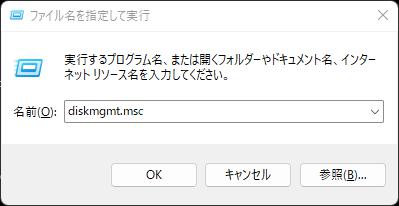
Windowsキーボードの「Windowsマーク」と「R」を同時に押して、ファイル名を指定して実行ウィンドウを表示させます。そして「diskmgmt.msc」と入力しディクスの管理を開きます。
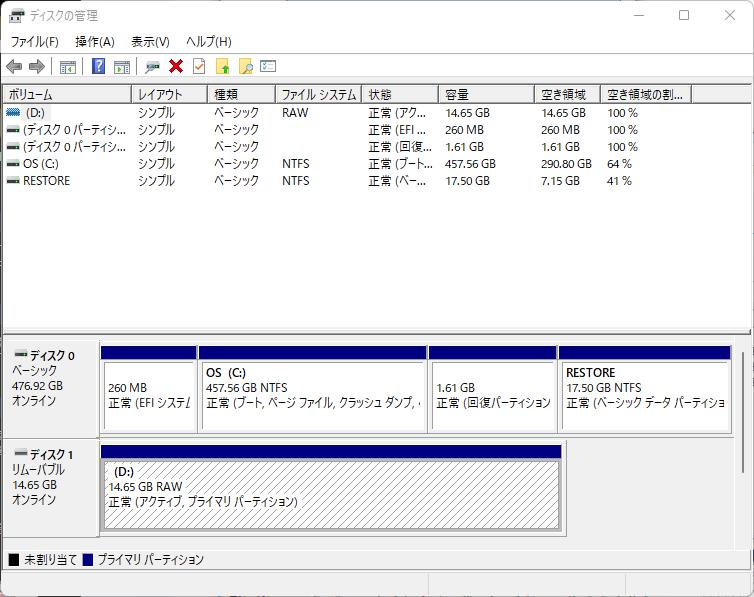
今回認識していないのは16gbのUSBメモリです。ディスクの管理を見てみる限り正常に使えるような表示になっています。これなら改めてフォーマットすれば大丈夫そうかなと思い、ここでフォーマットしてみます。
対象となるUSBメモリ(上の斜線部分)を右クリックしてフォーマットをしてみます。
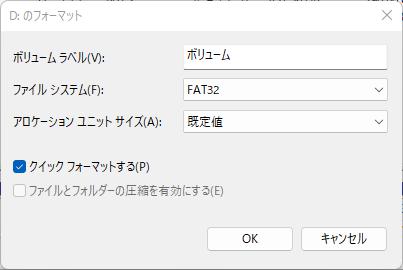
データがなくなる警告が出てきますが、すでにデータは救出してあるので、このままOKに進みます。
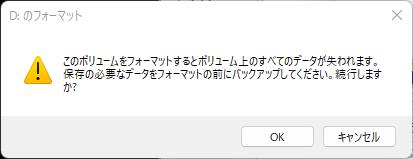
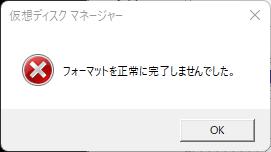
これでフォーマットできるケースもあるようですが、今回の私の場合は残念ながらフォーマットが完了しませんでした。
IODATAのディスクフォーマッタを使う
Windowsに搭載している機能ではフォーマットできませんでしたので、今度は外部ソフト(ディスクのフォーマット専用のソフト)を使用します。今回は、一番手軽に無料で使用できるIODATAのハードディスクフォーマッタを使います。
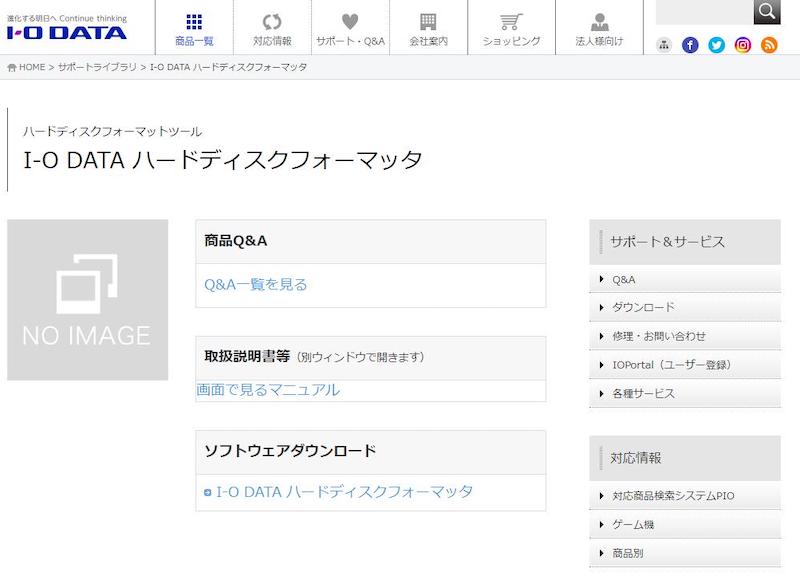
このソフトは無料で誰でもホームページからダウンロードして使用することができます。他にもソフトはあるようですが、IODATAなら安心して使用することができます。さらに、IODATAのディスクフォーマッタはインストールしなくて使えるところも素晴らしいと思います。
上記のページのダウンロードリンクから、自分のOSに合わせたバージョンをダウンロードすると、exeファイルがダウンロードされます。
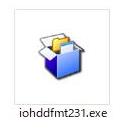
これをダブルクリックで解凍すると、下記のようなフォルダができ、フォルダを開けてみると3つのファイルが入っています。
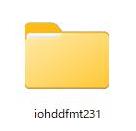
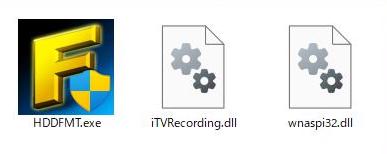
この「HDDFMT.exe」が実行ファイルですので、ダブルクリックして起動します。
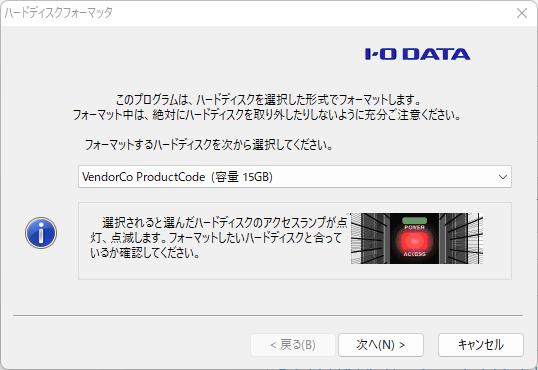
下記がファイルを実行した時の画面です。「フォーマットするハードディスクを次から選択して下さい」の箇所に外付けのHDDやUSBメモリなどが出てきます。ディスクを間違えないように注意して下さい。
フォーマットの形式やパーティションの形式を選択します。
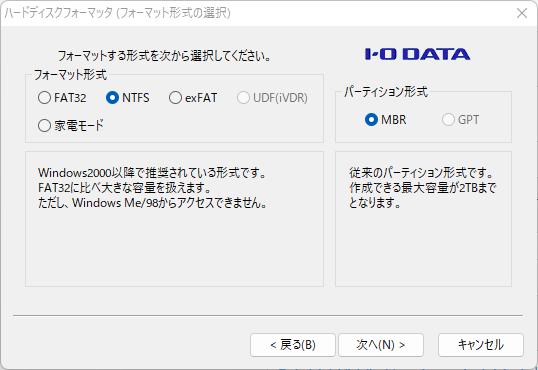
今回私はNFTS形式を選びましたが、一般的なUSBメモリはFAT32形式が多いと思います。
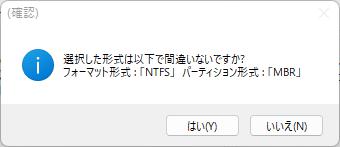
確認画面が表示されるので、内容を確認して問題なければ「はい」に進みます。
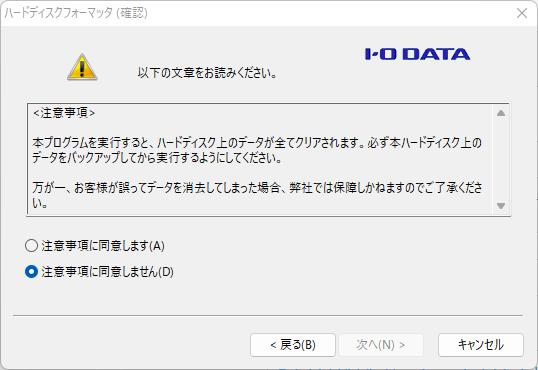
注意事項に同意して次に進みます。
次の画面で「実行」ボタンをクリックすると、いよいよフォーマットが始まります。
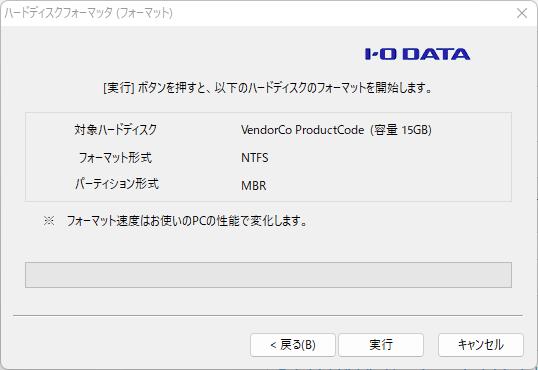
フォーマットが終わるまでしばらく待ちます。
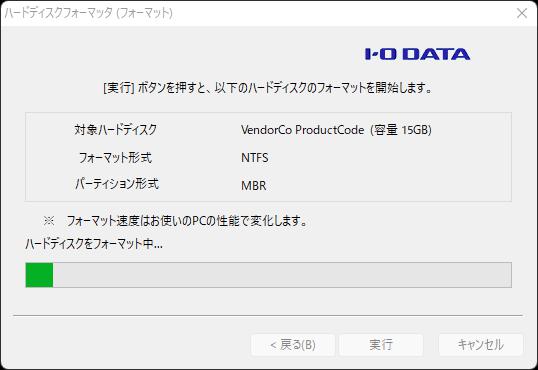
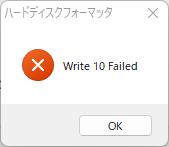
これで大丈夫だろうと思っていたのですが、なぜかエラーが発生しました。
デバイスが認識されませんと表示されてしまいました。
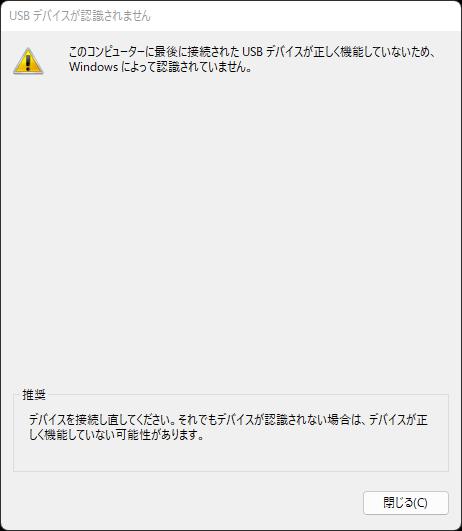
USBメモリを一度抜き差ししてみましたが、まだ「フォーマットしますか?」のメッセージが出てしまいます。
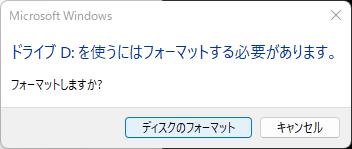
Windows標準機能でフォーマットが完了
このUSBメモリはもうダメなのかな?と思いながら、最後に念の為メッセージに沿ってフォーマットしてみました。
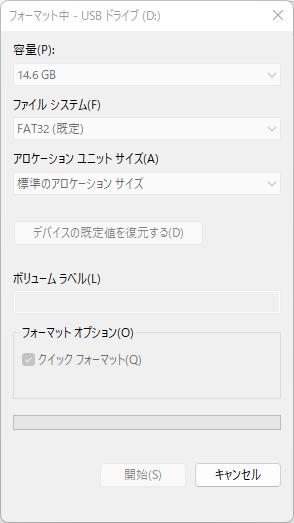
すると、フォーマットが完了し、またUSBメモリが使えるようになりました。
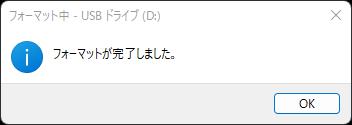
以上が今回行った一連の操作になります。
ハードディスクフォーマッタで大体の場合は解決できるのではと思うのですが、今回のようにそれでも失敗した場合は、他の手段で再度フォーマットをかけてみると意外と治ることもあるんだということがわかりました。