
「iPad mini 4のバッテリーの減りが早くなってきた気がする…」と感じていませんか?
iPhoneなら「設定」からバッテリーの最大容量を確認できますが、iPad mini 4では「設定」からバッテリー診断をすることができません。
ただし、Appleサポートのチャットを使えば、無料で数分ほどでバッテリーの最大容量を確認できます。
この記事では、実際に私がiPad mini 4で診断した手順を画面付きで解説します。交換を考える目安や、バッテリーを長持ちさせるコツもあわせて紹介します。

- 「設定」でバッテリー最大容量が見られるiPad・見られないiPad
- iPad mini 4のバッテリー最大容量を確認する6つの手順
- 診断の所要時間と、事前に用意するもの
- バッテリー交換を考える目安
- バッテリーを長持ちさせるコツ
iPadでバッテリー最大容量が見られる機種・見られない機種
2025年時点では、ほとんどのiPadは「設定」からバッテリーの最大容量を確認できません。
「設定」で確認できるのは、次の新しい機種に限られます。
- 13インチ・11インチ iPad Air(M3/M2)
- 13インチ・11インチ iPad Pro(M4)
- iPad mini(A17 Pro)
iPad mini 4はこの対象外です。そのため、バッテリーの状態を知るにはAppleサポートで診断してもらう必要があります。
iPad mini 4のバッテリー最大容量を確認する手順
Appleサポートのチャットで、担当者と一緒に診断ツールを動かす流れです。所要時間は5〜10分ほどで、費用はかかりません。
- Appleサポートアプリ(またはWebページ)を開く
- Apple IDでサインインし、iPad mini 4を選ぶ
- メニューを進めてチャットを選ぶ
- 担当者にバッテリー診断を依頼する
- iPadで診断ツールを実行する
- 担当者から最大容量を教えてもらう
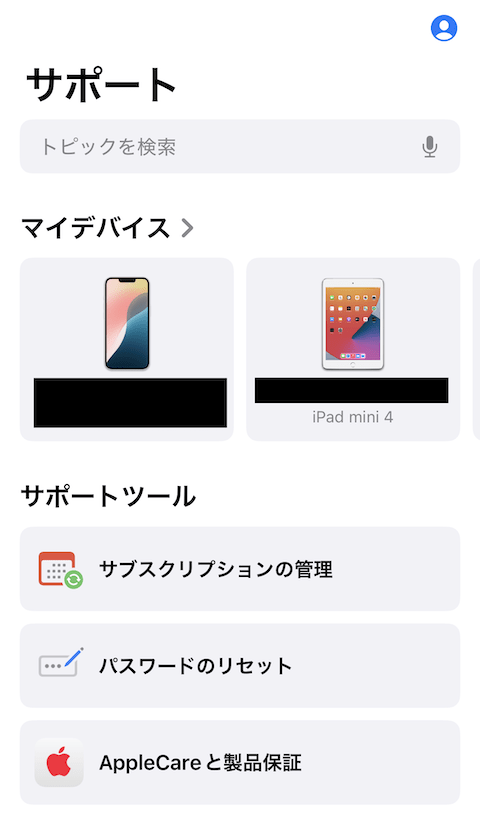
手順1:Appleサポートアプリを開く
iPhoneを持っている方は、「Appleサポート」アプリを使うのが簡単です。この記事でもアプリの画面で解説します。
アプリを使わない場合は、Appleの修理サービスのページから「お手続きはこちら」をクリックしてください。
手順2:Apple IDでサインインしてiPad mini 4を選ぶ
Apple IDでサインインすると、登録しているデバイスの一覧が表示されます。その中からiPad mini 4を選びます。
手順3:メニューを進めてチャットを選ぶ
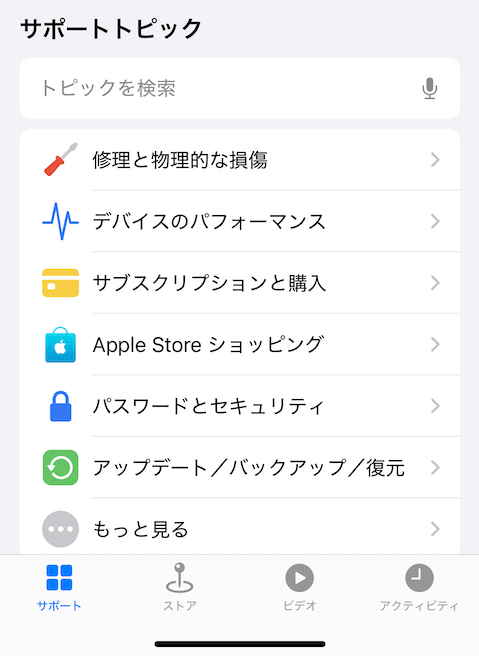
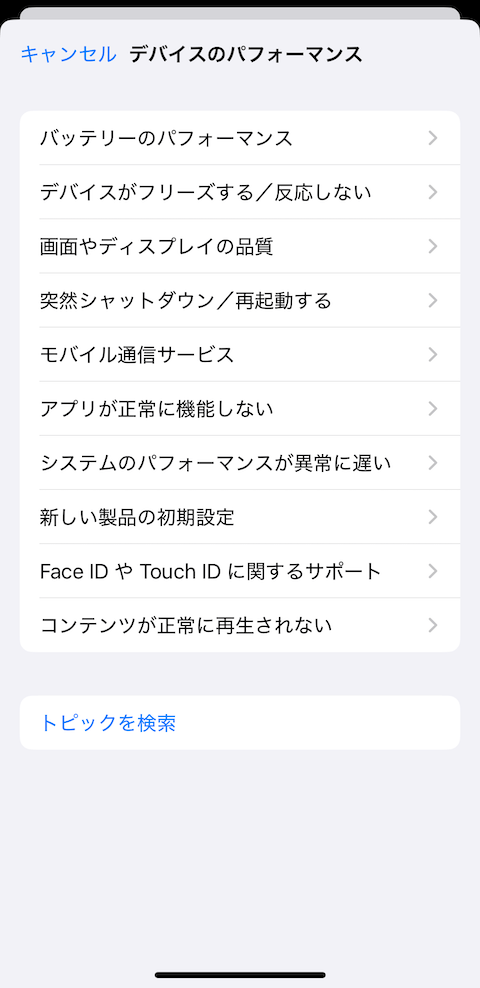
次の順番でメニューをタップしていきます。
「デバイスのパフォーマンス」→「バッテリーのパフォーマンス」→「メッセージ」
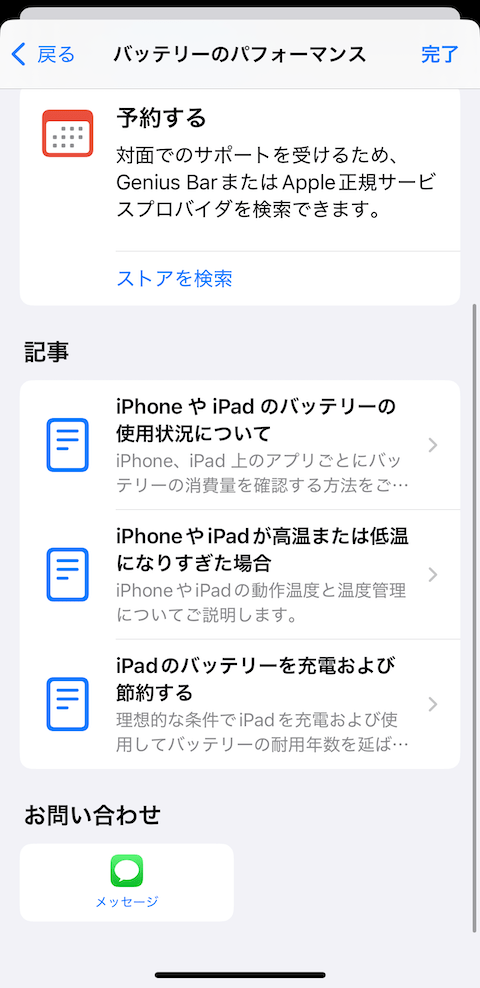
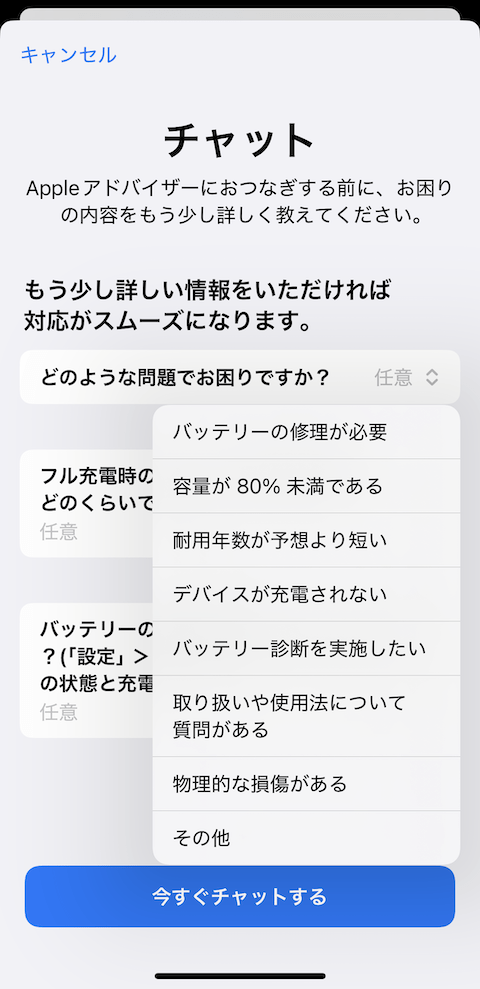
「どのような問題でお困りですか」という画面が表示されたら、プルダウンから「バッテリーの診断を実施したい」を選び、「今すぐチャットする」をタップします。
手順4:担当者にバッテリー診断を依頼する
サポート担当者につながったら、次のように伝えましょう。

「iPad mini 4 のバッテリー診断をお願いします。」

手順5:iPadで診断ツールを実行する
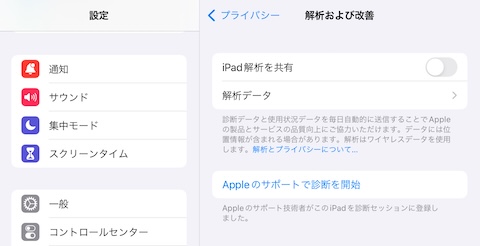
担当者の案内に従って、iPad mini 4の「設定」→「解析および改善」を開きます。
すると、「Appleのサポートで診断を開始」という項目が新しく表示されているので、タップします。
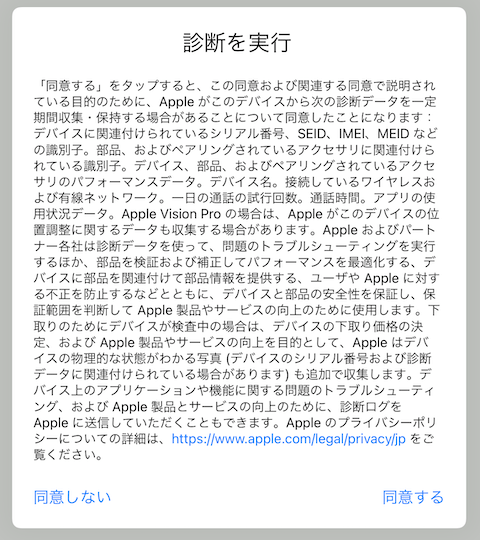
利用条件に同意すると診断が始まります。進行状況のバーが最後まで進むのを待ちましょう。
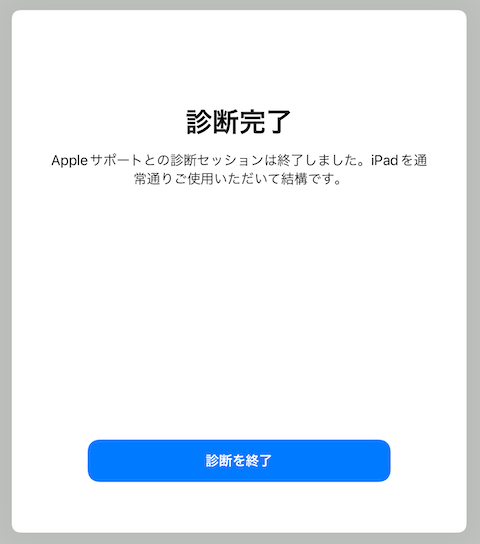
診断が終わったら、チャットで担当者に「完了しました」と伝えます。
手順6:バッテリー最大容量を教えてもらう
数分ほどで、担当者からバッテリーの最大容量(%)を教えてもらえます。
この診断ではバッテリーだけでなく、ほかの部品に不具合がないかもあわせてチェックしてくれます。
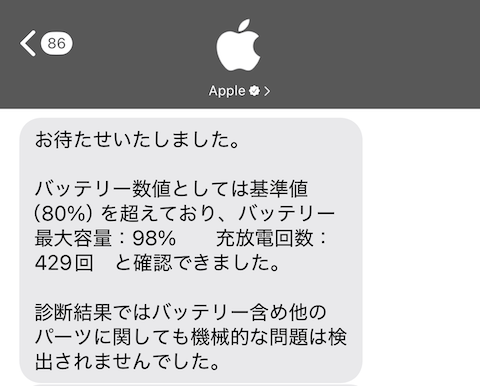
- 使用期間:約1年
- 最大容量:98%
- 充放電回数:429回
98%なら、まだまだ新品に近い状態です。安心して使い続けられそうです。
バッテリー診断の所要時間と事前に用意するもの
診断にかかる時間は5〜10分ほどです。チャットサポートの受付時間内に行ってください。
- 診断するiPad mini 4本体
- Apple ID(iPadに登録しているもの)
- 安定したWi-Fi環境
- 30%以上のバッテリー残量
進行状況のバーが途中で止まってしまった場合は、「…」から一度終了してやり直すか、iPadを再起動してから再度試してください。
バッテリー最大容量の目安と交換の判断基準
診断結果の数値は、次の表を目安にしてください。80%台になったら交換を検討するタイミングです。
| 最大容量 | バッテリーの状態 |
|---|---|
| 95〜100% | 新品に近い状態 |
| 90%前後 | 軽い劣化。普段使いは問題なし |
| 80%台 | 交換を検討。減りの早さを感じやすい |
| 80%未満 | 実用に支障が出ることがある |
バッテリー交換の費用は、機種や保証の状況によって変わります。診断のついでに、チャットで見積もりを聞いておくとスムーズです。
iPadのバッテリーを長持ちさせるコツ
バッテリーの劣化は避けられませんが、使い方しだいで進み方を遅くできます。特に気をつけたいのは「熱」と「使い切り」です。
- 高温を避ける:直射日光の当たる場所や暑い車内に置くと劣化が早まります
- 0%まで使い切らない:20〜80%くらいを目安に充電しましょう
- こまめな充電はOK:リチウムイオン電池には「メモリー効果」がないため、継ぎ足し充電をしても問題ありません
- 省電力の設定をする:不要なアプリの「Appのバックグラウンド更新」をオフにし、画面の明るさを自動にします
- iPadOSを最新にする:アップデートで省電力性能が改善されることがあります
iPad mini 4のバッテリー診断に関するよくある質問
まとめ:iPad mini 4のバッテリー診断はAppleサポートが確実
iPad mini 4は「設定」からバッテリーの最大容量を確認できませんが、Appleサポートのチャットを使えば無料・数分で診断できます。
- 「設定」で最大容量を見られるのは一部の新しいiPadだけ
- Appleサポートアプリからチャットで診断を依頼する
- 「設定」→「解析および改善」から診断ツールを実行する
- 所要時間は5〜10分、Wi-Fiと30%以上の残量を用意する
- 80%台になったら、バッテリー交換や買い替えを検討する
バッテリーの減りが気になったら、まずは一度診断して今の状態を確かめてみてください。