
新しいWindowsパソコンからNASの共有フォルダーを開こうとしたら、次のようなエラーが表示されて入れない…と困っていませんか?
組織のセキュリティ ポリシーによって非認証のゲスト アクセスがブロックされているため、この共有フォルダーにアクセスできません。これらのポリシーは、ネットワーク上の安全でないデバイスや悪意のあるデバイスから PC を保護するのに役立ちます。

結論から言うと、Windowsの「安全でないゲスト ログオンを有効にする」という設定をオンにすれば、NASにアクセスできるようになります。
この記事では、会社でIT管理を担当している筆者が実際に対応した手順を、画像付きで解説します。
- NASの共有フォルダーにアクセスできなくなる原因
- グループポリシーで設定を変更する手順
- 設定を変える前に知っておきたい注意点
NASの共有フォルダーにアクセスできない状況
会社に新しいWindowsパソコンを導入したときに、この問題が起きました。
NASへのping(通信の確認)は通り、インターネットにも問題なくつながります。それなのに、NASの共有フォルダーを開こうとすると、エラーが出てアクセスできない状態でした。
ネットワークの故障ではなく、Windows側の設定が原因です。
原因はWindowsのゲストアクセス制限
Windows 10のバージョン1709以降では、セキュリティ強化のため、ユーザー名やパスワードなしで接続する「ゲストアクセス」が既定でブロックされるようになりました。
- ファイル共有に使う通信方式(SMB2)で、ゲストアカウントでの接続が許可されなくなった
- 認証に失敗したときに、ゲストアカウントへ自動で切り替わらなくなった
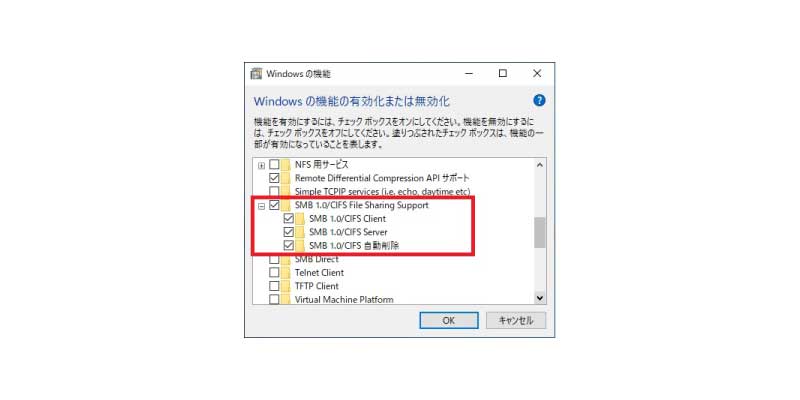
- 古い通信方式(SMB1)も既定で無効になっている
そのため、ゲストアクセスで使う設定になっているNASには、新しいパソコンから接続できなくなってしまいます。
詳しくは、Microsoftの公式ページでも説明されています。
Windows の既定で無効になっている SMB2 のゲスト アクセス(Microsoft)
解決法:「安全でないゲスト ログオン」を有効にする
解決するには、Windowsのグループポリシーで「安全でないゲスト ログオンを有効にする」を「有効」に変更します。
この設定はMicrosoftも注意しているとおり、パソコンのセキュリティを下げる変更です。
本来は、NAS側でユーザーアカウントを作成し、ユーザー名とパスワードで接続するのが安全な方法です。今回は、既存のシステムをすべて変更するのが現実的でなかったため、この方法で対応しました。
グループポリシーの設定変更手順
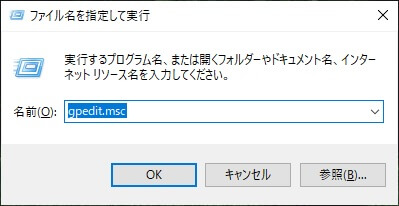
- 「gpedit.msc」でローカルグループポリシーエディターを開く
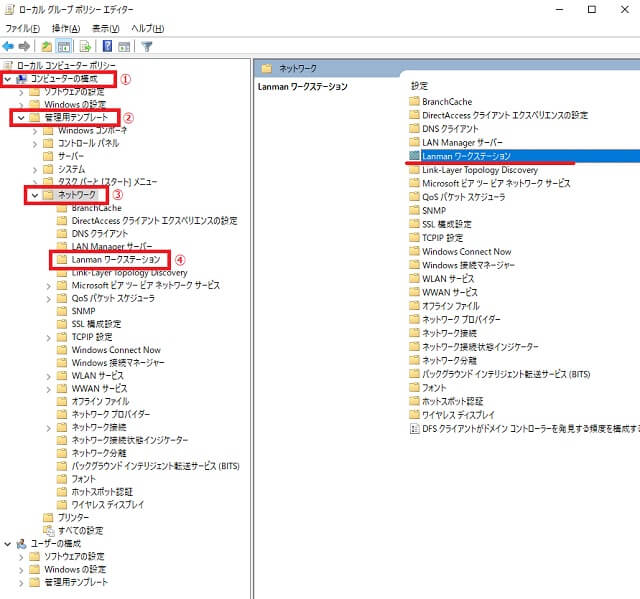
- 「Lanman ワークステーション」まで進む
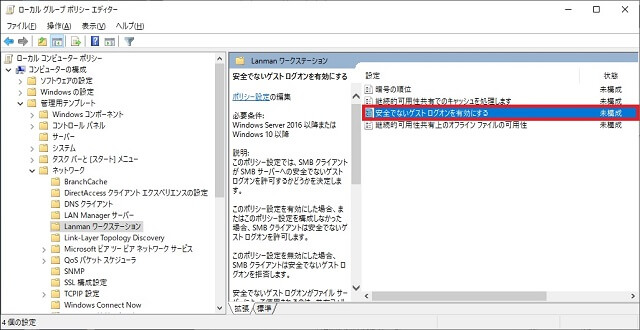
- 「安全でないゲスト ログオンを有効にする」を開く
- 「有効」にして「適用」→「OK」
- パソコンを再起動する
手順1:ローカルグループポリシーエディターを開く
キーボードのWindowsキー+Rキーを押して「ファイル名を指定して実行」を開きます。「gpedit.msc」と入力して「OK」をクリックします。
手順2:「Lanman ワークステーション」まで進む
画面左側のフォルダを、次の順番で開いていきます。
- コンピューターの構成
- 管理用テンプレート
- ネットワーク
- Lanman ワークステーション
手順3:「安全でないゲスト ログオンを有効にする」を開く
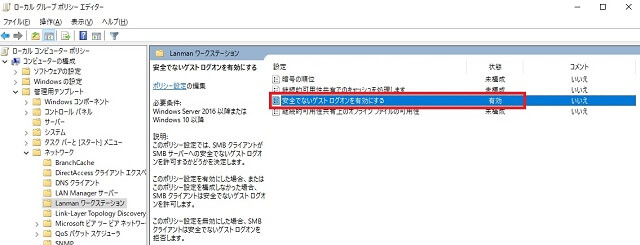
右側の一覧から「安全でないゲスト ログオンを有効にする」をダブルクリックします。初期状態では「未構成」になっています。
手順4:「有効」にして「適用」→「OK」
設定画面で「有効」を選び、「適用」→「OK」の順にクリックします。
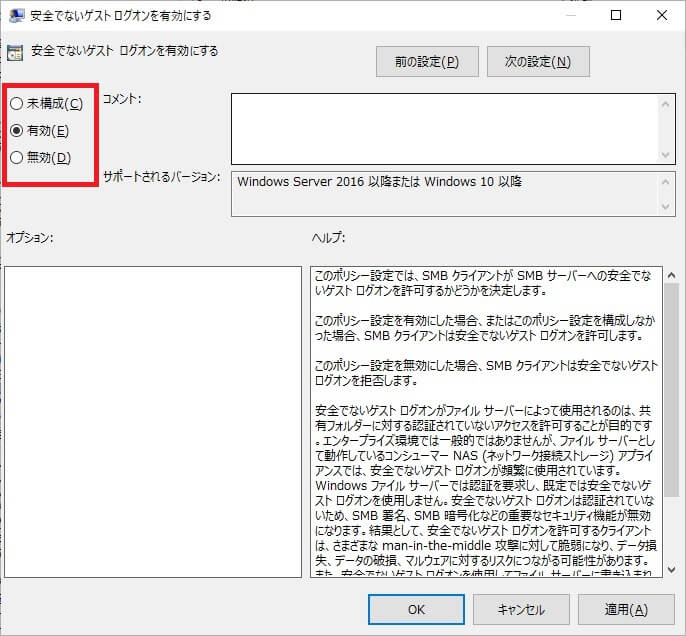
一覧に戻ると、状態が「有効」に変わっています。
手順5:パソコンを再起動する
開いているウィンドウを閉じて、パソコンを再起動します。再起動後、NASの共有フォルダーにアクセスできるようになっていれば完了です。

私の会社では、この設定で無事にNASへアクセスできるようになりました。
共有フォルダーの設定については、こちらの記事でも解説しています。
NASのゲストアクセスエラーに関するよくある質問
まとめ:NASに入れないときはゲストログオンの設定を確認しよう
「非認証のゲストアクセスがブロックされているため、この共有フォルダーにアクセスできません」と表示されたら、Windowsのゲストアクセス制限が原因です。
- Windows 10(1709以降)では、ゲストアクセスが既定でブロックされている
- 「gpedit.msc」から「安全でないゲスト ログオンを有効にする」を「有効」にすれば解決する
- 設定後はパソコンの再起動が必要
- セキュリティが下がるため、長期的にはNAS側でユーザーアカウントを設定するのがおすすめ
急いでアクセスを復旧させたいときは今回の方法で対応し、落ち着いたらNAS側の設定見直しも検討してみてください。