
「共有設定もしたし、pingも通るのに、複合機からWindowsの共有フォルダが見つからない…」と困っていませんか?
私の職場でも、コニカミノルタ製の複合機からスキャンしたファイルを、Windowsパソコンの共有フォルダに送れなくなったことがあります。
原因は、Windowsでファイル共有の仕組み「SMB1.0/CIFS」が有効になっていなかったことでした。
この記事では、試しても効果がなかった対処法と、実際に解決した手順を解説します。
- 複合機からWindowsの共有フォルダが見つからない原因
- 試しても効果がなかった対処法
- SMB1.0/CIFSを有効にする手順
- SMB1.0を有効にする前に知っておきたい注意点
複合機からWindowsの共有フォルダが見つからない状況
今回のトラブルは、次のような状況でした。
- Windowsパソコンでフォルダの共有設定は済んでいる
- 複合機からパソコンへのping(通信の確認)は通る
- それなのに、複合機のスキャン送信で共有フォルダが見つからない
試しても効果がなかったこと
原因がわかるまでに、次のような対処を試しましたが、どれも効果はありませんでした。
- ウイルス対策ソフトを無効にする
- ファイアウォールをオフにする
- 共有のパスワード保護を有効・無効に切り替える(パソコンのパスワード設定も含む)

あれこれ試して、気づけば2時間ほど経っていました…。同じところで悩んでいる方は、まずこの記事の方法を試してみてください。
原因はファイル共有プロトコル「SMB1.0」が無効だったから
Windowsのファイル共有では、SMB(Server Message Block)という通信の決まりごと(プロトコル)が使われています。
今のWindowsは新しいSMB3を使いますが、古いSMB1.0は既定で無効になっている場合があります。
今回の複合機は、古いSMB1.0でしかファイルを送れない設定になっていたため、共有フォルダが見つからなかったのです。
なお、Windows XPやWindows Server 2003のような古いシステムや、古い複合機を使っていなければ、通常はSMB1.0は必要ありません。
SMBについて詳しく知りたい方は、こちらの記事がわかりやすいです。
Windowsネットワークの基礎:第7回 ファイル共有プロトコルSMBの概要(@IT)
SMB1.0は古い仕組みのため、セキュリティ上の弱点があり、Microsoftも使用を推奨していません。
まずは、複合機のファームウェア更新や設定変更で、SMB2以降に対応できないかメーカーに確認するのがおすすめです。どうしても対応できない場合に、次の手順でSMB1.0を有効にしてください。
SMB1.0/CIFSを有効にする手順
- 「Windowsの機能の有効化または無効化」を開く
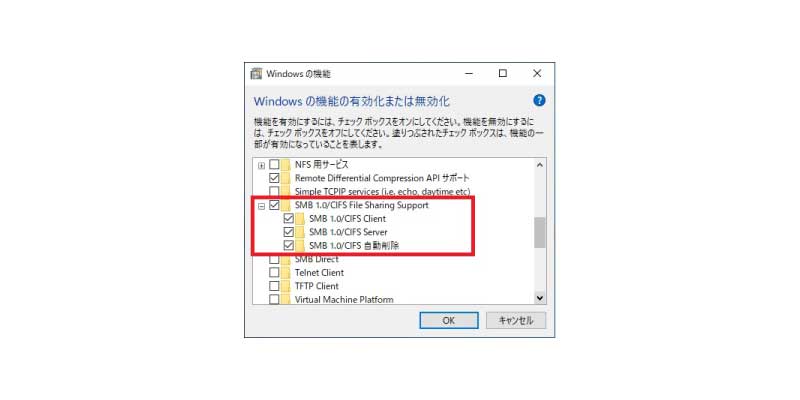
- 「SMB 1.0/CIFS ファイル共有のサポート」にチェックを入れる
- パソコンを再起動する
手順1:「Windowsの機能の有効化または無効化」を開く
タスクバーの検索欄に「Windowsの機能の有効化または無効化」と入力し、表示された項目を開きます。

検索欄がない場合は、コントロールパネル→「プログラム」→「Windowsの機能の有効化または無効化」の順に開いてください。Windows 10なら、スタートメニューの「Windowsシステムツール」からコントロールパネルを開けます。
手順2:「SMB 1.0/CIFS ファイル共有のサポート」にチェックを入れる
一覧から「SMB 1.0/CIFS ファイル共有のサポート」を探し、チェックを入れて「OK」をクリックします。
大きい項目にチェックを入れると、中の小さい項目にも自動でチェックが入ります。

手順3:パソコンを再起動する
設定を反映させるため、パソコンを再起動します。
私の環境では、再起動後、複合機から共有フォルダへファイルを送れるようになりました。
Windowsの共有フォルダが見つからないときのよくある質問
まとめ:共有フォルダが見つからないときはSMB1.0の設定を確認しよう
複合機からWindowsの共有フォルダが見つからないときは、SMB1.0/CIFSが無効になっていることが原因の場合があります。
- pingが通るのに見つからない場合は、ファイル共有プロトコルを疑う
- 古い複合機はSMB1.0でしかファイルを送れないことがある
- 「Windowsの機能の有効化または無効化」からSMB1.0/CIFSを有効にして再起動する
- SMB1.0はセキュリティリスクがあるため、可能なら複合機側をSMB2以降に対応させる
同じトラブルで時間を取られている方の参考になればうれしいです。