
Photoshopで画像を拡大しようとして「Ctrl++」を押しても、まったく反応しない。そんな経験はありませんか?
実は、ズームアウト(縮小)の「Ctrl+-」は普通に使えるのに、ズームイン(拡大)の「Ctrl++」だけが効かないというケースがあります。
この記事では、ショートカットキーの設定を変更して解決する方法と、なぜこの現象が起こるのかをまとめました。検証したのはWindows 11 Pro(24H2)の環境です。
- ズームインの「Ctrl++」が効かない時は、ショートカットの割り当てを変えれば解決できる
- 変更は「編集」→「キーボードショートカット」から数クリックで完了する
- 日本語(JIS)配列のキーボードで起きやすい現象と考えられる
Photoshopでショートカットキーの設定を変更する方法
ズームインが効かない時は、ズームインに割り当てられているキーを別のキーに変更するのが手っ取り早い対処法です。ここでは「Ctrl+;(セミコロン)」に変更します。
手順1:「キーボードショートカット」を開く
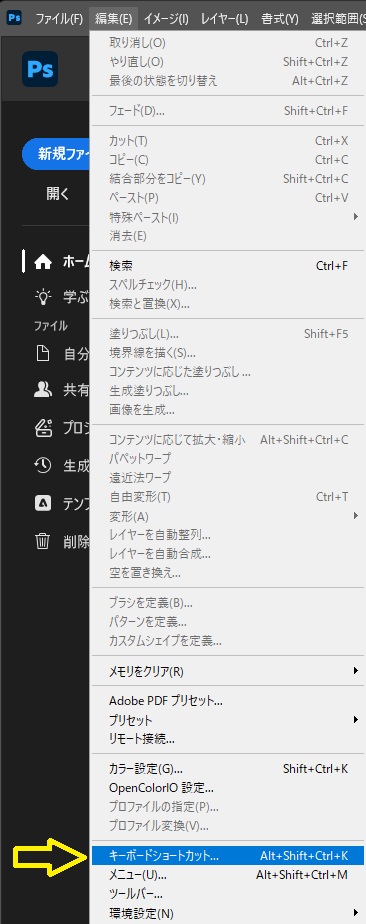
Photoshopのメニューバーから「編集」をクリックし、一覧にある「キーボードショートカット」を選びます。
手順2:「表示」の項目から「ズームイン」を探す
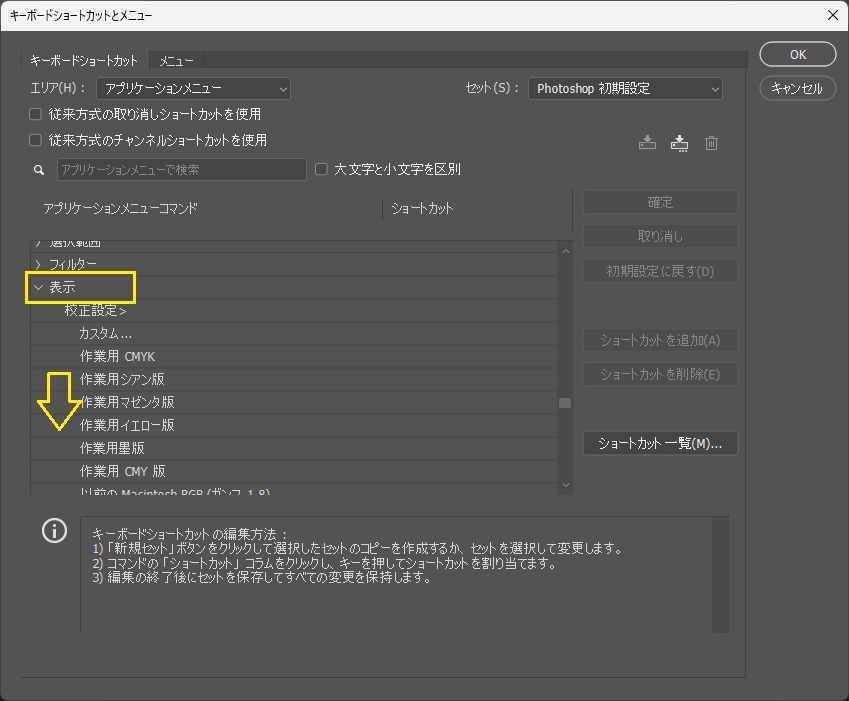
設定画面が開いたら、「ショートカット用」を「アプリケーションメニューコマンド」にします。続いて「表示」の項目を開き、その中にある「ズームイン」を探してください。
手順3:ズームインのショートカットを変更する
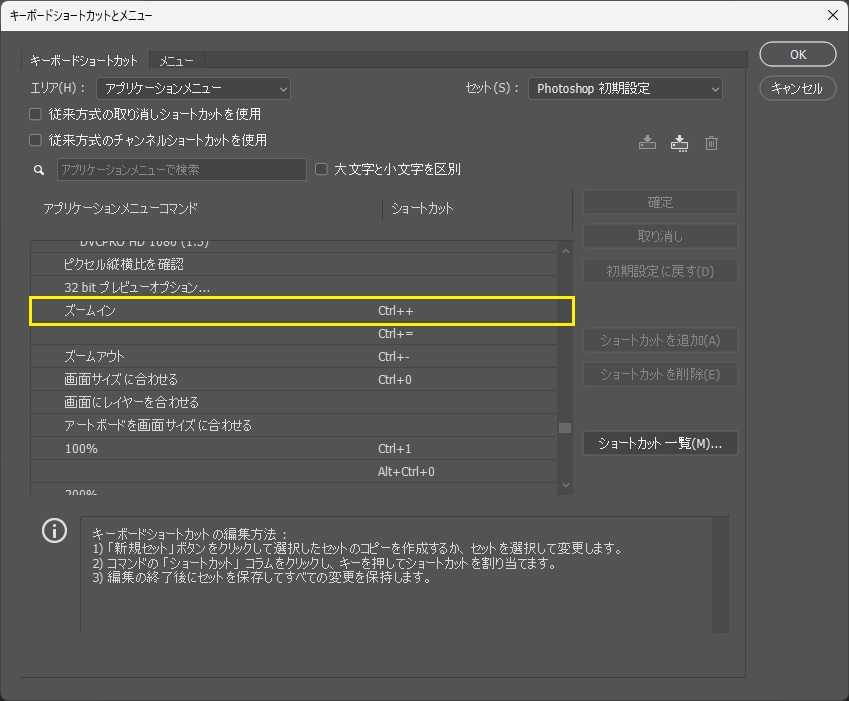
「ズームイン」の行をクリックして入力欄を選択し、初期設定の「Ctrl++」を「Ctrl+;」に書き換えます。キーボードで実際に「Ctrl」と「;」を押せば入力できます。
手順4:変更を確定する
入力できたら「OK」を押して設定を閉じれば完了です。画像を開いて「Ctrl+;」を押し、拡大されることを確認してみてください。
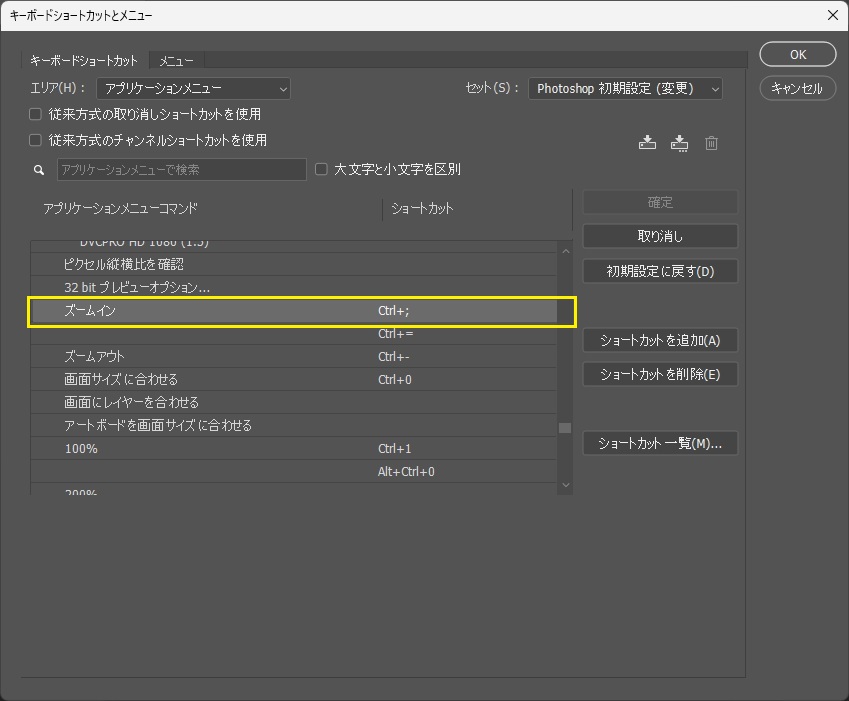
「Ctrl+;」はあくまで一例です。押しやすく、他の機能と重複しない組み合わせであれば、好きなキーを割り当てて問題ありません。
Photoshopでショートカットキーが効かない理由
Photoshopの初期設定では、ズームインに「Ctrl++」と「Ctrl+=」の2種類が割り当てられています。
ところが、日本で一般的なJIS配列のキーボードでは、「+」を入力するのにShiftキーが必要です。そのため「Ctrl++」が意図どおりに認識されず、反応しなくなるものと推測されます。
原因はあくまで筆者の推測で、Adobeの公式見解ではありません。環境やバージョンによっては、上記の手順で改善しない可能性もあります。
まとめ
Photoshopでズームインの「Ctrl++」が効かない時は、「編集」→「キーボードショートカット」でズームインのキーを変更することで解決できます。
同じ症状で困っている方は、ぜひ一度試してみてください。