
「Instagramで見つけた素敵な画像を保存したいのに、保存ボタンが見当たらない…」と困ったことはありませんか?
実は、Instagramの画像は、スマホに入っているGoogle Chromeだけでダウンロードできます。
怪しいアプリやダウンロードサイトを使う必要はありません。
この記事では、iPhone・Androidの画面を使ってChromeでインスタ画像を保存する手順を解説します。
あわせて、パソコン版Chromeでの保存方法や、著作権の注意点、保存した画像をなくさないためのバックアップ方法も紹介します。
- Instagramの画像をChromeでダウンロードする手順(iPhone・Android)
- パソコン版Chromeでインスタ画像を保存する方法
- 外部ダウンロードサイトを使ってはいけない理由
- 保存した画像を自動でバックアップする方法
- 著作権とマナーで気をつけたいこと
Instagramの画像をChromeでダウンロードする方法【iPhone・Android】
Instagramのアプリでは画像を保存できませんが、投稿のリンクをChromeで開けば、普通のWebページと同じように画像を長押しで保存できます。
手順は次の4ステップだけです。
- Instagramアプリで投稿のリンクをコピーする
- Chromeを開き、コピーしたリンクを貼り付けて開く
- 「ウェブで続ける」を選んでブラウザで表示する
- 画像を長押しして保存する
画面はiPhoneで解説していますが、Androidでも流れは同じです。
手順1:Instagramアプリで投稿のリンクをコピーする
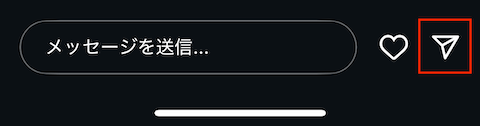
Instagramアプリで保存したい投稿を開き、投稿の下にある紙飛行機(矢印)マークをタップします。

ストーリーの場合も、画面右下の紙飛行機マークから同じ操作ができます。
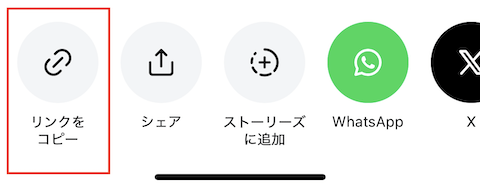
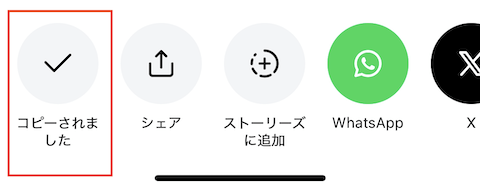
共有メニューが開いたら、「リンクをコピー」をタップします。
手順2:Chromeを開いてリンクを貼り付ける
次にGoogle Chromeを開き、アドレスバーをタップしてコピーしたリンクを貼り付けます。
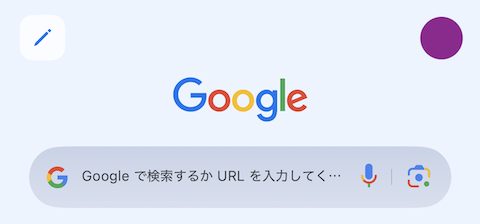
貼り付けたら、そのまま開いて(検索して)ください。
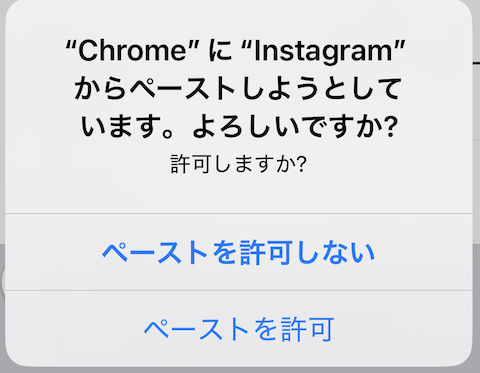

iPhoneの場合、SafariではなくChromeを使うのがポイントです。Safariだとインスタアプリに自動で切り替わってしまうことがあります。
手順3:「ウェブで続ける」を選ぶ
Instagramのページが表示され、アプリで開くか聞かれたら「ウェブで続ける」を選びます。
ここでアプリを選ぶと元に戻ってしまうので注意してください。
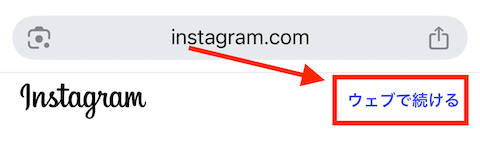
手順4:画像を長押しして保存する
ブラウザで投稿が表示されたら、保存したい画像を長押しします。
メニューから「画像を保存」をタップすれば、スマホの写真アプリ(カメラロール・ギャラリー)に画像がダウンロードされます。
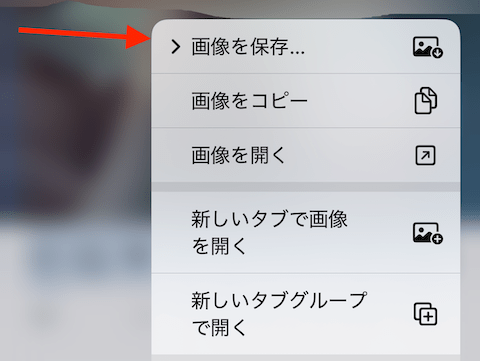
機種やChromeのバージョンによっては、「写真に保存」「画像をダウンロード」と表示されることもあります。
複数枚の投稿は、画像を横にスワイプして1枚ずつ保存してください。
- ストーリーが表示されない:ChromeでInstagramにログインしてから、もう一度リンクを開いてください
- 保存しても写真アプリに出てこない:設定で、Chromeに写真へのアクセスを許可してください
- アプリに切り替わってしまう:手順3で「ウェブで続ける」を選んでいるか確認してください
- 鍵アカウントの投稿:フォローしているアカウントでログインしていないと表示されません
パソコン版Chromeでインスタ画像をダウンロードする方法
パソコンのChromeでInstagramを開いても、画像を右クリックして「名前を付けて画像を保存」は選べません。
画像の上に透明な要素が重なっていて、右クリックが画像に届かない仕組みになっているためです。
パソコンで保存したい場合は、Chromeの「検証」機能で画像そのもののURLを開く方法が使えます。
- ChromeでInstagramを開き、保存したい投稿を表示する
- 画像の上で右クリックし、「検証」を選ぶ
- 画面右側に表示されたコードの近くから
<imgで始まる行を探す - その行の
src="https://~"のURLを右クリックし、新しいタブで開く - 表示された画像を右クリックして「名前を付けて画像を保存」を選ぶ
少し慣れが必要な操作なので、パソコン操作に自信がない方は、スマホのChromeで保存してから写真をパソコンに移す方法がおすすめです。
なぜインスタ画像のダウンロードはひと手間かかるのか
Instagramに「保存ボタン」がない理由
Instagramのアプリには、投稿画像を端末にダウンロードするボタンがありません。
これは、投稿者の作品や写真が勝手に持ち出されないよう、権利を守るためと考えられます。
アプリ内の「保存(しおり)」ボタンは、あくまでInstagram内のコレクションに登録する機能です。スマホの写真アプリには保存されません。
スクリーンショットとの違い
スクリーンショットでも画像は残せますが、次のようなデメリットがあります。
- アイコンやボタンなど、余計な部分まで写り込む
- トリミングの手間がかかる
- 画面の解像度で保存されるため、画質が落ちやすい
Chromeで保存する方法なら、画像だけをそのままの画質でダウンロードできます。
外部ダウンロードサイト・アプリの危険性
「インスタ 画像 ダウンロード」で検索すると、専用のダウンロードサイトやアプリがたくさん見つかります。
しかし、IT管理者の立場から、こうしたサービスの利用はおすすめしません。
- ウイルス・不正アプリ:広告やダウンロードボタンから、不正なアプリをインストールさせられることがある
- フィッシング:Instagramのログイン情報を入力させ、アカウントを乗っ取る手口がある
- 情報漏えい:アプリに写真や連絡先へのアクセスを許可すると、個人情報が抜き取られるおそれがある
Chromeを使う方法なら、使い慣れたブラウザと公式のInstagramページだけで完結するので安心です。
保存した画像は「Qubii」で自動バックアップしておくと安心
インスタ画像を保存していくと、写真アプリの容量がどんどん増えていきます。
機種変更や故障でデータが消えてしまうのも心配ですよね。
そこでおすすめなのが、スマホを充電するだけで写真を自動バックアップしてくれる「Qubii(キュービィ)」です。
Qubiiは充電するだけでバックアップできる
Qubiiは、充電器(電源アダプタ)と充電ケーブルの間に挟んで使う小さなアダプタです。
本体にmicroSDカードを挿しておけば、いつも通り充電するだけで写真や動画、連絡先がmicroSDカードに自動でバックアップされます。
- iCloudのような月額料金がかからない(microSDカードは別途必要)
- 最初にアプリで設定すれば、あとは毎日の充電でバックアップが進む
- 本体をそのままmicroSDカードリーダーとしてパソコンに挿せる
- パソコン操作が苦手な方でも使いやすい
Qubii ProとQubii Duoの選び方
Qubiiには主に2つのモデルがあり、使っている充電器の差し込み口(USB-AかUSB-Cか)で選ぶのがポイントです。
- Qubii Pro:USB-Aの充電器向け。Lightning端子のiPhoneを使っている方に
- Qubii Duo:USB-AとUSB-Cのタイプがある後継モデル。Androidにも対応
最近のUSB-C充電器を使っている方や、Androidスマホの方はQubii Duoを選びましょう。


 ポチップ
 ポチップ
microSDカードは、スマホの写真データより大きい容量のものを用意しておくと安心です。
インスタ画像を保存するときの著作権とマナー
個人で楽しむ保存と「転載」は別物
Instagramの画像にも、投稿者の著作権があります。
日本の著作権法では、自分や家族が個人的に楽しむための保存(私的使用のための複製)は認められています。
一方で、保存した画像をSNSやブログに載せる「転載」は、投稿者の許可が必要です。
- OKな例:髪型やネイルの参考として保存する、料理のレシピをメモ代わりに保存する
- NGな例:自分のSNSに再投稿する、ブログやWebサイトに掲載する、加工して配布・販売する
トラブルを避けるための最低限のマナー
- 投稿者が「保存・転載禁止」と書いている場合は従う
- シェアしたいときは、画像ではなく投稿のリンクを共有する
- 人物が写った写真は、肖像権にも配慮する
- 鍵アカウントの投稿を外部に出さない
Instagramの画像ダウンロードに関するよくある質問
まとめ:Instagramの画像はChromeで安全にダウンロードしよう
Instagramの画像は、スマホのGoogle Chromeを使えば、アプリなしで安全にダウンロードできます。
- 投稿のリンクをコピーしてChromeで開き、画像を長押しで保存する
- パソコン版Chromeは「検証」機能で画像のURLを開けば保存できる
- 外部のダウンロードサイトやアプリはウイルス・乗っ取りのリスクがある
- 保存した画像はQubiiで自動バックアップしておくと安心
- 保存は個人で楽しむ範囲にとどめ、転載はしない
ルールとマナーを守って、Instagramの素敵な画像を上手に活用してください。