Adobe Photoshopでズームするショートカットキーが使えない(押しても何も動かない)ことがあります。私の場合は、ズームアウト(Ctl+=)のショートカットキーは問題なく動作するのに、ズームインのショートカットキー(Ctl++)が全く使えないPCがあり、困った経験があります。
ただし、これはキーボードの設定を変更するだけでとても簡単に対応することができます。今回はその方法について画像つきでわかりやすく解説します。
今回検証したPCはWindows11 Pro、バージョン24H2です。
Photoshopでショートカットキーの設定を変更する方法
対応は、[編集]メニューの「キーボードショートカット…」で、ズームインに「Ctrl+;」を割り当てることで、ショートカットキーとして使える状態に戻ります。
具体的な手順は以下の通りです。
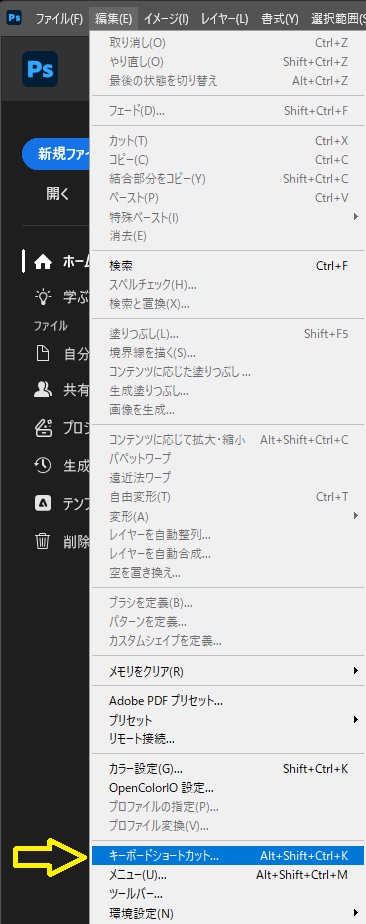
Photoshopを開いて、「編集」メニューの中から「キーボードショートカット」を選択します。
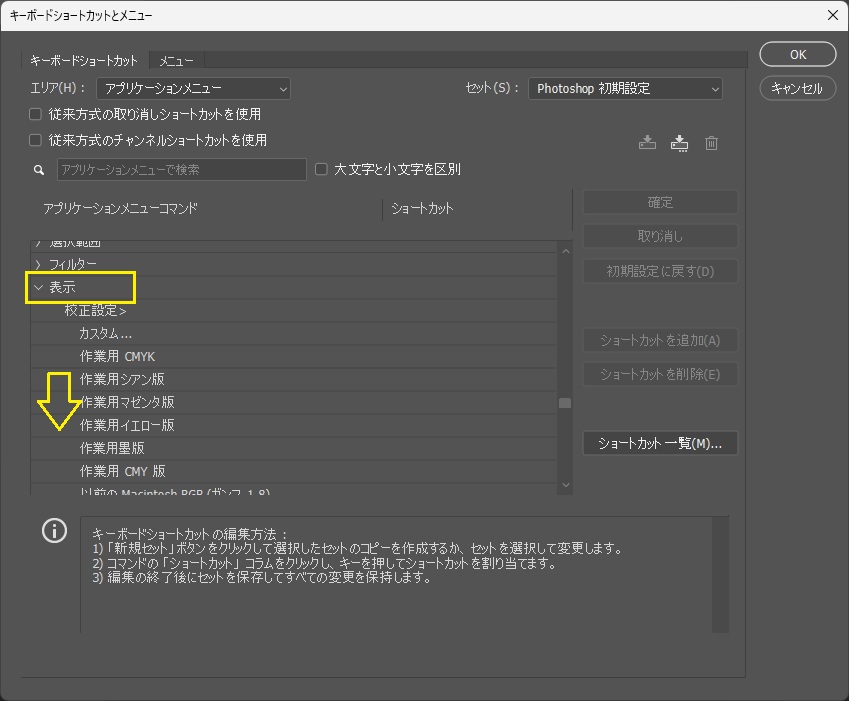
キーボードショートカットとメニューのウィンドウが開いたら、中央の「アプリケーションメニューコマンド」を下にスライドして、「表示」という項目を開き、さらにしたにスクロールします。
「ズームイン」という項目が見つかったら、ショートカットが「Ctrl++」になっているので、これを「Ctrl+;」に変更します。
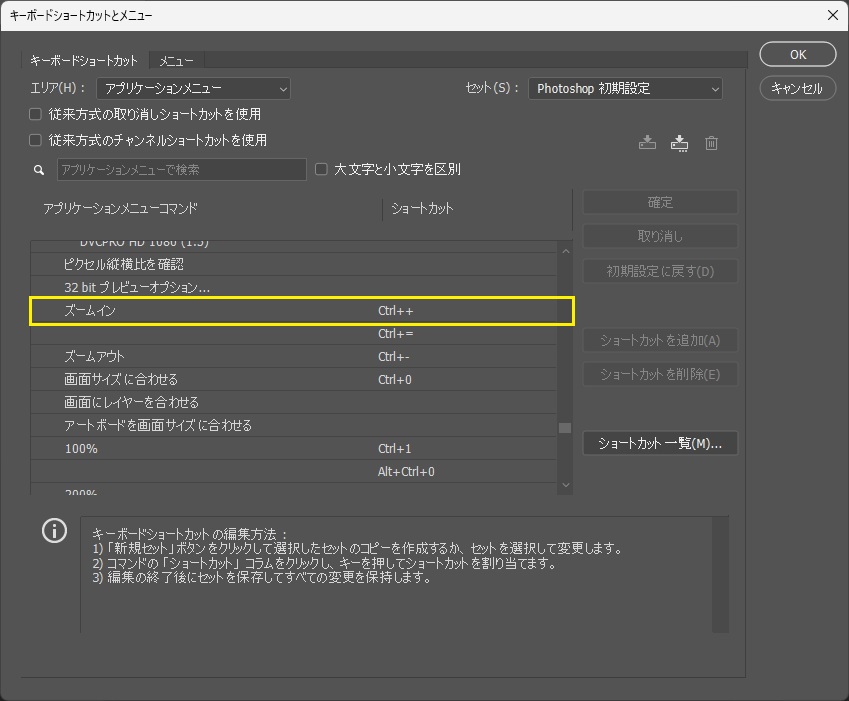
変更できると以下のように表示されます。
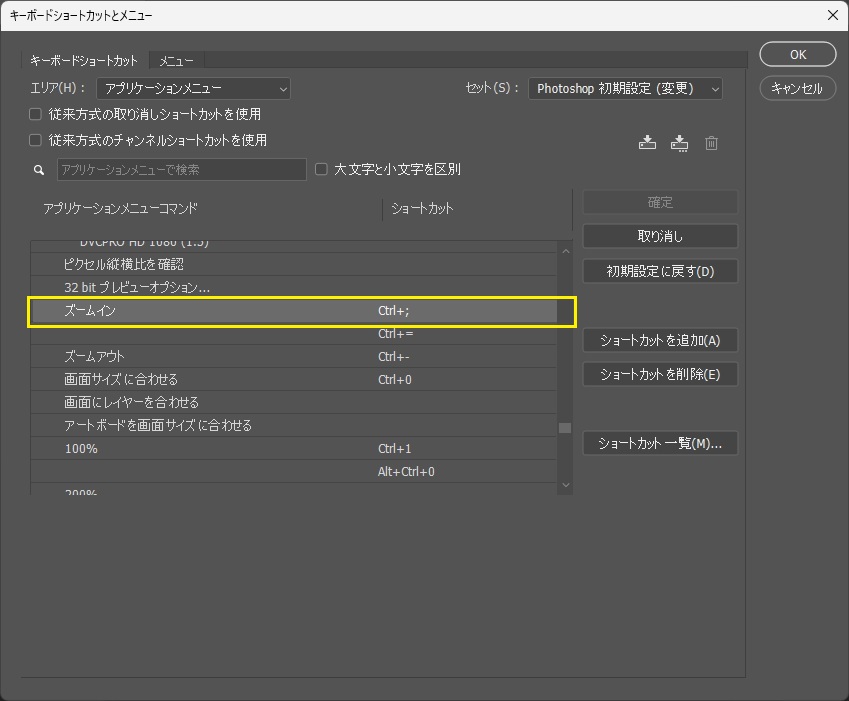
以上で設定は完了です。これでキーボードショートカット「Ctrl+;」でズームインができるようになります。
Photoshopでショートカットキーが効かない理由
今回のケースはその日本特有のJISキーボードによるところに理由があります。
Photoshopの初期設定(デフォルト)ではズームインに「Ctrl++」と「Ctrl+=」が割り当てられていまが、日本でほとんどの人が使用している「JISキーボード」のみで発生している現象のようです。早い段階で、Adobeアップデーで解消されると良いですね。
今回は以上です。