インスタを見ていると、「この画像、あとで見返したいな」「スマホに保存しておきたい」と思う瞬間、ありますよね。でも、いざ保存しようとすると、インスタには保存ボタンがなかったり、ダウンロードサイトはちょっと怖かったり…。
「できれば簡単に、安全に、スマホだけで保存できたらいいのに」と感じている方も多いのではないでしょうか。
そこでこの記事では、外部サイトやアプリを使わず、Google Chromeだけでインスタ画像を保存する安全な方法を紹介します。
Google Chromeを使えば、スマホで安全に保存できる
インスタ画像を安全に保存したいなら、スマホに標準搭載されている「Google Chrome」ブラウザを使うのがベストな選択です。外部アプリやダウンロードサイトに頼らず、ブラウザ操作だけで画像を保存できるため、セキュリティ面でも安心です。
iPhoneでもAndroidでも使える方法なので、まずは手順を確認してみましょう。
注:ここでの画面はiPhoneで解説します。
Chromeでインスタをブラウザ表示する手順(iPhone/Android)
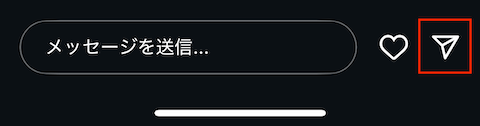
いつも通りにInstagramのアプリで保存しておきたい投稿やストーリーのがあったら、矢印マークをタップしてします。

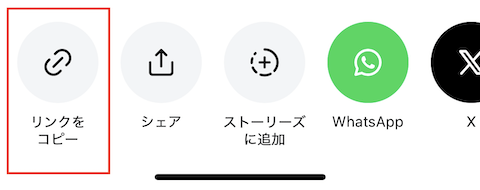
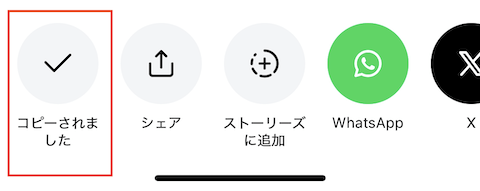
メニューが表示されたら「リンクをコピー」をタップして画像のURLをコピーします。
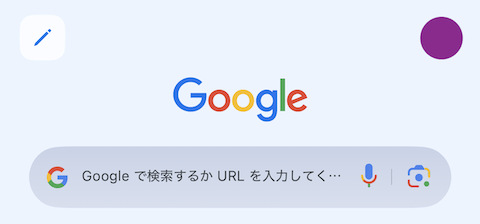
GoogleChromeを開いて、先ほどコピーしたリンクを貼り付けて検索します。
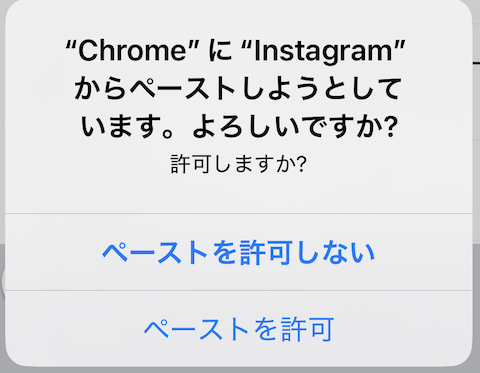
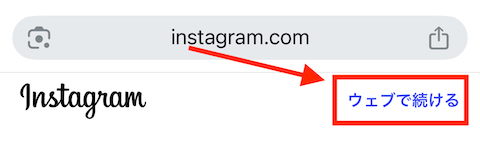
ブラウザでインスタグラムのリンクを開いたら、右上の「ウェブで続ける」を選択します。下の方にアプリで開くという項目がありますがそちらは使用しません。
インスタグラムのフィード投稿が表示されたら、画像を長押しすると下記のメニューが表示されるので、「画像を保存」をタップします。
ストーリーの場合は、GoogleChromeでも自分のインスタグラムアカウントにログインしている必要があります。
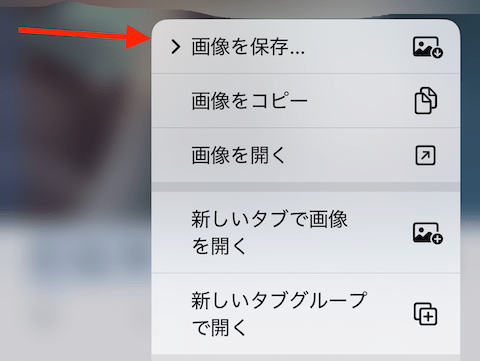
以上で、カメラロールに保存されます。
なぜインスタ画像の保存は難しいの?
Instagramを見ていて、「この画像、あとで見返したいな」「スマホに保存して壁紙にしたい」と思っても、実際にインスタの画像を保存しようとすると、思ったより手間がかかることに気づく人も多いはず。
ここでは、なぜInstagramで画像を保存するのが難しいのか、その理由と、避けるべき保存方法について詳しく解説します。
Instagramには「保存ボタン」がない理由
Instagramでは、投稿に「保存」アイコン(ブックマークのようなマーク)はありますが、これはアプリ内に保存されるもので、スマホ本体には保存されません。つまり、オフラインで見返すことや、画像ファイルとして扱うことはできないのです。
Instagramがこのような仕様を取っている背景には、著作権やクリエイターの保護があります。誰でも自由に画像を保存できるようにしてしまうと、無断転載や悪用のリスクが高まるため、あえてスマホ本体への保存機能は提供されていないのです。
スクショでは画質が落ちる・手間がかかる
インスタ画像を保存する手段として、最も手軽なのが「スクリーンショット」ですが、これにはいくつかのデメリットがあります。
-
投稿者名やUIが一緒に写り込んでしまう
-
拡大すると画質が粗くなる(解像度が低い)
-
トリミングなどの手間がかかる
たとえば、おしゃれなカフェの写真を壁紙にしたい場合、スクショでは元画像の美しさをそのまま活かせません。また、画像編集に不慣れな方にとっては、「切り取り」や「加工」は面倒に感じるでしょう。
外部ダウンロードサイトの危険性とは?
インスタ画像を保存したくて検索すると、外部の「ダウンロードサイト」が多数ヒットします。しかし、こうしたサイトを安易に使うのはおすすめできません。理由は以下のとおりです。
| リスク | 内容 |
|---|---|
| セキュリティ | ウイルス感染やフィッシング被害の恐れ |
| プライバシー | 入力したURLやアカウント情報の漏洩リスク |
| 法的問題 | 規約違反となる可能性あり |
特に、「Instagramのログインが必要です」というサイトには注意。ログイン情報を抜き取る「偽サイト」の可能性もあります。
画像保存で気をつけたい著作権とマナー
インスタの画像を保存する方法が分かっても、そこには「使って良い範囲」と「NGな使い方」が存在します。知らず知らずのうちにトラブルに巻き込まれるのを防ぐためにも、画像保存に関する著作権とマナーを正しく理解しておくことが重要です。
インスタ画像の保存は違法?知っておくべきルール
まず、「インスタの画像を保存する=違法」ではありません。しかし、著作権法上、保存した画像をどのように使うかがポイントになります。
| 使用目的 | 違法性 |
|---|---|
| 自分のスマホに保存(私的利用) | 問題なし(合法) |
| SNSに転載(引用せず投稿) | 違法の可能性あり |
| 商用利用(広告など) | 明確にNG/著作権侵害 |
著作権法では、個人で楽しむ範囲(私的利用)での保存は合法とされています。一方で、保存した画像を勝手にSNSで共有したり、ブログに掲載したりする行為は「転載」となり、著作権者の許可が必要になります。
保存した画像の「個人利用」と「転載」の違い
インスタ画像の保存において混同されがちなのが、「個人利用」と「転載」の線引きです。
以下のように明確な違いがあります。
| 区分 | 内容 | OK/NG |
|---|---|---|
| 個人利用 | スマホに保存して壁紙に使う/コレクションする | OK |
| 転載 | 自分のSNSに投稿/ストーリーで紹介/ブログにアップ | 基本NG(引用ルールが必要) |
たとえば、誰かが撮ったおしゃれなカフェの写真を自分のストーリーに載せた場合、たとえクレジットを入れたとしても、著作権者からの許可がない限りNGとなることがあります。
💬引用ルールを守った投稿(例:引用元URL・引用の目的明示・分量を必要最小限に)はセーフですが、一般ユーザーには難易度が高いため、避けた方が無難です。
トラブルを避けるための最低限のマナー
画像を保存する際には、著作権だけでなく投稿者への配慮やマナーも大切です。以下のような点に注意しましょう。
-
投稿者が「保存禁止」「転載禁止」と明記している場合は絶対に守る
-
保存した画像を人に見せるときは「インスタで見つけた」と一言添える
-
迷ったときは、保存・使用前に投稿者へコメントやDMで確認をとる
-
商用利用や再加工は絶対に避ける
マナーを守ることで、トラブルを回避できるだけでなく、投稿者との信頼関係も保てます。「インスタはSNSだけど、投稿されているものはすべて“作品”である」という認識を持つことが重要です。
まとめ
Instagramの画像をスマホに保存したいと思っても、アプリには直接保存できる機能がなく、スクリーンショットでは画質が落ちるなどの制限があります。さらに、外部のダウンロードサイトはセキュリティ面や著作権リスクがあり、気軽には使いにくいのが現実です。
そんな中、Google Chromeを使った方法なら、スマホひとつで安全・簡単に画像を保存することができます。iPhone・Androidどちらでも使えるうえ、画像の高画質保存も可能で、外部アプリのインストールも不要。さらに、著作権やマナーを守れば、安心してインスタの魅力的な画像を楽しめます。
ぜひ今回紹介した方法を活用して、お気に入りの投稿を安全に保存し、スマホライフをもっと楽しくしてみてください。