Amazonフォトを使っていると、「これって他人に見られるの?」「家族にバレたら困る写真まで出ない?」と急に不安になる瞬間がありますよね。
結論から言うと、Amazonフォトは基本的に非公開で始まり、勝手に公開される仕組みではありません。
ただ、共有リンクの出しっぱなしやFamily Vault(家族共有)の入れ方、Amazonアカウントの扱いを間違えると“見える状態”が作られてしまいます。
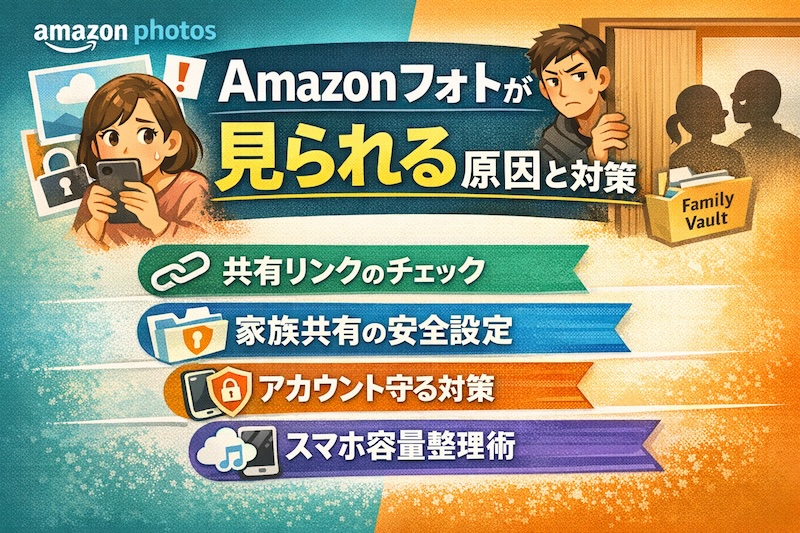
この記事では、見られる原因を3つに切り分けて、5分でできるチェックから具体的な対策までまとめました。
この記事でわかること
Amazonフォトが他人に見られる主な原因(共有/家族共有/アカウント)
5分でできるプライバシー設定のセルフ診断チェック
共有リンク・共有アルバムを確実に止める方法
家族にバレたくないときのFamily Vaultの安全な使い方
端末容量を空けても失敗しないバックアップ運用と、Prime加入が合理的な理由
- 1 Amazonフォトは他人に見られる?
- 2 5分で終わる:今すぐできる“見られる設定”セルフ診断チェック
- 3 原因1:共有リンク・共有アルバムが残っている(いちばん多い)
- 4 原因2:家族にバレたくない人がハマる「ファミリーフォルダ」設計ミス
- 5 原因3:アカウント共有・不正ログイン・詐欺で“中身ごと”見られる
- 6 「非表示にしたい」人向け:Amazonフォトの“隠す”機能と限界
- 7 バックアップ運用:端末の写真を消しても大丈夫?容量を安全に空ける手順
- 8 プライムを解約したら写真はどうなる?消える条件を公式ルールで確認
- 9 よくある質問
- 10 まとめ:Amazonフォトが他人に見られる原因と、安心して使う結論
Amazonフォトは他人に見られる?
Amazon Photosは、最初からネット上に自動公開されるサービスではありません。なので「知らない誰かに勝手に見られる」状態は基本的に起きにくいです。とはいえ、共有リンクや家族共有、アカウントの扱いを間違えると“見える状態”が生まれます。ここでは不安の正体を3つに切り分け、どこを直せば安全に戻るのかを最短でつかみます。
まず安心してOK:Amazonフォトは基本“非公開”で始まる
Amazonフォトは、あなたのアカウントにログインできる人以外が、勝手に写真一覧へ入れる仕組みではありません。言い換えると「自分が共有しない限り、外に出ない」が基本線です。
ただし共有機能を使うと、見せる範囲を自分で広げられます。
たとえば共有グループ(共有アルバム系)の設定には、リンクを知っている人が見られる「リンク共有」のような概念があり、必要ならオフにできます。つまり、意図せず見られる原因は“公開設定”ではなく“共有の残骸”であることが多いです。
他人に見られる主因はこの3つ(共有/家族共有/アカウント)
Amazonフォトで「他人に見られるかも」を分解すると、ほぼ次の3つに収束します。ここを押さえると、やるべき対策が迷子になりません。
| 穴(原因) | 何が起きる? | まずやること | 優先度 |
|---|---|---|---|
| 共有(リンク・共有アルバム) | URLや招待で写真が見える | 共有を停止/リンク共有をオフ | 高 |
| 家族共有(Family Vault等) | 家族メンバーに見える | メンバー確認/自動追加を見直す | 高 |
| アカウント(共用・漏えい) | 写真も買い物も中身ごと見える | 2段階認証+PW変更 | 最優先 |
特に家族共有は「最大6人(プライム会員のオーナー+招待)」のように、仕組みとして“見える相手”が増える設計です。意図して使う分には便利ですが、設定のまま放置すると「家族にバレたくない写真まで入っていた」が起きます。
アカウント面は、2段階認証(2SV)を入れるだけで被害確率が大きく下がります。
「見られてるかも」と感じる典型パターン(Echo表示・端末共用・リンク拡散)
「誰かに見られた気がする」とき、実際は“見られた”というより、見える状態を自分で作っていたケースが目立ちます。典型例は次の3つです。
(あるある)「家族のタブレットでAmazonを開いたら、フォトがそのまま見えた…」
→ アカウント共用が原因です。同じAmazonアカウントでログインしている端末があれば、写真に限らず購入履歴なども見えます。写真アプリの問題ではなく、ログイン状態の問題として対処します。
(あるある)「昔送った共有リンク、今も生きてる?」
→ 共有は“解除するまで残る”運用になりがちです。リンク共有を切る設計があるので、不要ならオフが安全です。 アマゾン
(注意)「Amazonっぽいメールでログインした」
→ フィッシングでID・パスワードが抜かれると、写真も開かれます。近年もAmazonを装う詐欺が問題になっており、公式はアプリ利用や2段階認証などを推奨しています。
5分で終わる:今すぐできる“見られる設定”セルフ診断チェック
「見られてるかも」の不安は、原因を当てずっぽうで探すほど長引きます。ここでは“見られる状態”を作りやすいポイントを、上から順に潰すだけのチェック表にしました。スマホ1台でも確認でき、終わる頃には「どこが危険で、どこは安全か」がはっきりします。
チェック1:共有中の写真・アルバムが残っていないか(共有タブで確認)
最初に見るべきは“共有の残り”です。Amazon Photosは基本非公開でも、共有グループ(共有アルバムのようなもの)や共有リンクを作ると、その時点で他人が見られる入口ができます。
アプリなら共有(Sharing)アイコンから入り、共有中のグループ/アルバムが残っていないか確認してください。不要なら「共有を停止」「リンクを削除」「リンク共有をオフ」を優先します。
公式ヘルプでも、モバイルアプリから共有を停止できる案内があります。
また、共有グループの“リンク共有”をオフにすると、招待した人だけがアクセスできる扱いになるとされています。
チェック2:ファミリーフォルダ(Family Vault)のメンバーと“入れ方”を確認する
次は家族共有です。
Family Vault(ファミリーフォルダ/ファミリー金庫)は、家族で同じ写真を見られる便利機能ですが、ここに入れた写真は“家族に見える前提”になります。
まず、Family Vaultに写真を追加する操作自体は、公式ヘルプでも「共有」からFamily Vaultタブを選んで追加する流れが説明されています。
そのうえで大事なのが「今のメンバーは誰か」「自分の意図どおりに入れているか」。メンバーの削除については、フォーラムで設定→Family Settings→名前横の×で外す手順が案内されています。
「どこにあるかわからない」場合も、アプリ/Webの設定からFamily Vaultへ入る導線が共有されています。
チェック3:Amazonアカウント自体が安全か(2段階認証・パスワード・不審ログイン)
共有設定を直しても、アカウントに入られたら全部見られます。ここは最優先で固めましょう。
AmazonのTwo-Step Verification(2段階認証)は、パスワードに加えて“都度コード”を求める仕組みで、公式も追加のセキュリティになると説明しています。
MFA(多要素認証)として、登録した電話番号やメールに送られる6桁コードを使う方式も案内されています。具体的には「ログインとセキュリティ」から2段階認証をON、次にパスワードを長くユニークなものへ変更。これだけで“見られる確率”がぐっと下がります。
もしコードが受け取れない等のトラブルが出た場合の復旧手順も公式にあります。
原因1:共有リンク・共有アルバムが残っている(いちばん多い)
Amazonフォトで「他人に見られるかも」の原因として一番多いのが、共有リンクや共有アルバム(共有グループ)の“出しっぱなし”です。
本人は共有した記憶が薄れていても、リンクが残っていれば入口は残ります。ここでは、リンク共有の仕組みと、今すぐ安全側に戻す手順、二度と繰り返さない運用ルールまでまとめます。
共有リンクは「URLを知る人が見られる」前提で考える
共有リンクは、言い方を変えると「鍵付きのURLを配る」仕組みです。相手があなたのAmazonパスワードを知らなくても、リンクを開ける状態なら閲覧できる可能性が出ます。
さらに厄介なのは、リンクがメッセージアプリの履歴に残ったり、家族の端末でコピーされたりすると、本人の意図と違うところへ広がりやすい点です。
対策のコツはシンプルで、“共有は作ったら消す”を徹底すること。共有を続ける必要がある場合は、リンク共有をオフにして「招待した人だけが見られる」形へ寄せます。
Amazonのヘルプでも、リンク共有をオフにすると招待した人以外はアクセスできない旨が説明されています。
共有アルバム/共有グループの違いと、事故が起きるポイント
Amazonフォトの共有は、体感として次の2つが混ざりやすいです。ここを整理すると、設定ミスが減ります。
-
共有グループ(共有アルバムのような集合):参加者を招待して閲覧させる使い方が中心
-
リンク共有:URLを知っている人がアクセスできる状態を作る発想(便利だが管理が必要)
事故が起きるのは、だいたい次のパターンです。
-
期間限定のつもりで共有したのに、解除していない
-
招待制のつもりが、リンク共有がオンのままだった
-
共有先(家族・友人)がリンクを転送し、想定外の人の手元に残った
ポイントは「共有相手の善意」ではなく「仕組み」で守ること。招待制に寄せる、共有が終わったらリンクを削除する、これだけでリスクがぐっと下がります。
共有を止める手順(アプリ/PC)と、二度とミスしない運用ルール
ここからは“作業編”です。最短で安全側に戻しましょう。
アプリで共有を止める(基本)
Amazonは、モバイルアプリで共有を停止できる手順を案内しています。共有(Sharing)を開き、共有中のグループから共有停止へ進む流れです。アマゾン
やることは次の3つだけ。
-
共有タブを開く
-
共有中のグループ/アルバムを確認する
-
不要なものを「共有停止」する
PC(ブラウザ)でリンクを無効化する発想
「共有相手はもう見なくていい。でもリンクが生きているか不安」なら、リンク自体を消すのが速いです。Amazonフォーラムでは、Shared Itemsから対象を選び「Delete Link」でリンクを削除する案内があります。
二度とミスしない運用ルール
-
共有は“期限付き”で考える:送ったらカレンダーに「解除日」を入れる
-
共有の目的を1行で書く:例「運動会の写真を1週間だけ」
-
共有相手を増やす前に、リンク共有がオンか確認する(オンなら要注意)
原因2:家族にバレたくない人がハマる「ファミリーフォルダ」設計ミス
Amazonフォトで「家族にも見られたくない」と思っている人ほど、Family Vault(ファミリーフォルダ/ファミリー金庫)周りの設定でつまずきやすいです。
便利機能なのに、使い方を間違えると“家族に見える箱”になってしまうから。ここでは「見える範囲の考え方」「自動追加の罠」「安全に使う設計」を順番に整理します。
ファミリーフォルダで「見える写真・見えない写真」の考え方
Family Vaultは、家族や親しい人と写真・動画を“まとめて共有するための保管庫”です。公式ヘルプでも、Family Vaultに追加した写真・動画を他メンバーと一緒に集められる趣旨が説明されています。
ここで重要なのは、Family Vaultに入れた時点で「招待したメンバーから見える前提」になること。逆に言うと、あなたの通常のフォト一覧(個人領域)にあるだけなら、家族が勝手に見られるわけではありません。
だからこそ設計はシンプルで、Family Vaultを「家族に見せていい写真だけを置く箱」として運用します。
「自動追加」がONだと起きること(意図せず共有される)
やっかいなのが、Family Vaultに“手動で選んで追加”するつもりが、いつの間にかアップロードが自動でFamily Vaultにも入る設定になっているケースです。
Amazonフォーラム上では、設定に「Add Uploads to Family Vault(アップロードをFamily Vaultに追加)」のような切り替えがあり、オフにできると案内されています。
この自動追加がONだと、スマホのカメラロールから自動バックアップした写真が、そのままFamily Vaultにも流れ込みます。結果として、子どもの写真だけ共有したかったのに、スクショやプライベートな画像まで混ざってしまい、「家族に見られた…」が発生します。
対策は2段階で考えるとラクです。
-
まず「自動追加」をオフにして“勝手に入らない状態”に戻す
-
次に、Family Vault内を整理して「残してよい写真だけ」にするもし「どこからFamily Vaultを見ればいいかわからない」場合も、設定からFamily Vaultへ入る導線が案内されています。
家族共有を安全に使うコツ(見せたい写真だけ入れるルール化)
Family Vaultを“安全に便利”へ寄せるコツは、テクニックより運用ルールです。公式情報では、Family Vaultはプライム会員のオーナーを含め最大6人で構成でき、各メンバーは自分の領域も持ちつつ、Vaultで写真を集められる仕組みです。
おすすめは、次のように最初から設計すること。
-
共有するテーマを固定:例)「子ども」「旅行」「イベント」だけ
-
入れ方を統一:都度、写真を選んで“追加”する(Web/アプリで可能) アマゾン+1
-
メンバー管理を定期点検:増減があったらすぐ見直す
また、万一「この人にはもう見せたくない」となったら、メンバーを外す導線もフォーラムで共有されています(設定→Family Settingsから削除)。
原因3:アカウント共有・不正ログイン・詐欺で“中身ごと”見られる
共有リンクや家族共有を直しても、Amazonアカウント自体に入られたら写真はもちろん、買い物履歴や住所情報まで一緒に見られます。
つまり「Amazonフォトの設定」より先に「ログインの安全」が最重要です。この章では、ありがちな落とし穴(家族でアカウント共用)を避けつつ、2段階認証と詐欺対策で“見られる状態”を根本から潰します。
家族で同じAmazonアカウントを使うのが一番危ない(写真だけの問題ではない)
「家族だから大丈夫」と同じAmazonアカウントを使い回すと、Amazonフォトは“見られて当然”の状態になります。
なぜなら、写真はアカウントに紐づくため、ログインできる人はフォトにも入れるからです。さらに厄介なのが、スマホやタブレットのログインが残りやすい点。
本人はログアウトしたつもりでも、アプリがログイン状態を保持していて、家族が開いた瞬間にフォトが表示されることがあります。
対策として一番効くのは「アカウントを分ける」こと。家族でも、プライバシーを守りたいならここはケチらない方がラクです。
そのうえで、共有したい写真だけを“共有機能(共有グループ/Family Vaultなど)で渡す”設計にすると、見せる範囲を自分でコントロールできます。
2段階認証(2SV)を必ずONにする(最優先の防衛策)
Amazonが案内しているTwo-Step Verification(2段階認証)は、ログイン時にパスワードだけでなく「固有のコード」も求める仕組みで、アカウントを追加で保護できます。これをONにするだけで、パスワードが漏れた場合でも突破されにくくなります。
設定手順は難しくありません。Amazon公式では「ログインとセキュリティ」から2段階認証設定を編集し、画面の案内に沿って開始する流れが示されています。また、Amazonの多要素認証(MFA)の説明として、登録済みの電話番号やメールに送られる6桁コードで本人確認する方式も案内されています。
なお、2段階認証がうまくいかない場合に備えたアカウント復旧の案内も公式にあります。いざという時に詰まらないため、設定後に一度だけ目を通しておくと安心です。
フィッシング対策:偽メール・偽SMS・偽サポートでIDを抜かれる
「知らない端末に入られた気がする」原因として現実的なのが、フィッシング(偽メールなど)です。近年、Prime会員を狙った偽メールが増えているとして、Amazonが注意喚起している旨を報じる記事もあります。
内容としては、更新や支払いを装って偽ログインページへ誘導し、ID・パスワードを盗む手口が典型です。ここで大事なのは、気合いで見抜くことではなく「仕組みで回避」すること。おすすめは次の運用です。
-
メールやSMSのリンクからログインしない(公式アプリか、ブラウザで自分で開く)
-
急かす文面(今すぐ更新、請求が確定など)はまず疑う
-
2段階認証をONにして、万一漏れても突破されにくくする
-
コードが届く仕組み(MFA)を理解しておく(不審なコード通知=誰かが試しているサイン)
写真の漏えい対策は、結局「アカウントを守ること」が最短ルートです。共有設定をいじる前に、ここを固めておくと安心感が段違いになります。
「非表示にしたい」人向け:Amazonフォトの“隠す”機能と限界
「他人に見られたくない写真がある」という悩みは、共有解除や2段階認証と並んでよく出ます。Amazon Photosには写真・動画を非表示(Hidden)にできる導線があり、表示面での事故を減らせます。
一方で、非表示は“公開防止”というより“見えにくくする整理機能”に近い面もあります。ここでは、できること・できないことを先に明確化して、最短で安全側へ寄せます。
非表示は万能ではない(ログインできる人には根本対策にならない)
非表示は、メインの一覧から写真を外して「普段見えない場所(Hidden)」へ移すイメージです。実際、Amazonフォーラムでは非表示の写真やアルバムは“Hidden”からアクセスできる旨が案内されています。
ここが超重要で、Amazonアカウントにログインできる人(同一アカウントを家族で使っている、端末がログイン状態のまま等)がいると、非表示でも辿り着けます。つまり、非表示は「家族から絶対に見られない金庫」ではありません。
逆に言うと、非表示が効くのは次の場面です。
-
Echo Showなどのスライド表示で“見せたくない写真”が出る事故を減らしたい
-
スマホで写真を見せる時に、うっかり一覧で見られたくない
-
自分の整理として、普段触らない写真をまとめて隠したい
非表示の基本操作と、見え方の注意点(端末表示・共有との関係)
非表示の手順は難しくなく、Amazonフォーラムでも「写真を開く→メニュー→Hide」のような流れが案内されています。 操作の目安をまとめます(表記は端末で少し違っても、やることは同じです)。
-
非表示にしたい写真(複数可)を選ぶ
-
右上や下部の「…(メニュー)」を開く
-
Hide(非表示)を選ぶ
-
Hidden(非表示)から再表示(Unhide)も可能 注意点は2つあります。
1つ目は、非表示は“共有の解除”ではないこと。すでに共有リンクや共有グループで相手が見られる状態なら、非表示にしても共有側で見える可能性が残ります。共有は別で止めます。
2つ目は、端末が変わってもHiddenは見られること。フォーラムでも「どのAmazon PhotosデバイスでもHiddenへアクセスできる」旨が書かれています。
本当に見られたくない写真の扱い方
「絶対に見られたくない」なら、非表示だけに寄せるのは危険です。やるべきは、レベル分けです。下のように切ると判断が早くなります。
| レベル | 目的 | やること(推奨) |
|---|---|---|
| レベル1:うっかり防止 | 一覧で見せたくない | Amazon Photosで非表示(Hidden) アマゾンフォーラム+1 |
| レベル2:家族対策 | 家族に見られたくない | アカウント共用をやめる+端末は必ずロック+共有ゼロ運用 |
| レベル3:最重要 | 仕事・身分証・機微な画像 | そもそもAmazon Photosに置かない/置くなら共有機能を一切使わず、2段階認証を必須にする アマゾン+1 |
レベル3は特に「置き場所」を決めてください。写真サービスの非表示は“見えにくくする”仕組みで、アカウントが突破されたら終わりです。2段階認証を入れて守りを厚くするのが現実的な落とし所になります。
バックアップ運用:端末の写真を消しても大丈夫?容量を安全に空ける手順
Amazonフォトを使う最大のメリットは、「写真をクラウドに退避して、スマホ本体の容量をラクに空けられる」ことです。ただし、削除の順番を間違えるとヒヤッとします。
この章では、消す前に確認すべきポイント、iPhone/Androidで安全に削除するコツ、バックアップが崩れない運用ルールをまとめます。
“消す前”にやるべき確認(アップロード完了の見分け方)
まず大前提として、端末から消すのは「Amazonフォトにアップロードできた」と確信してからにします。Amazon公式の案内でも、自動保存(Auto-Save)を有効にして写真・動画を自動保存し、その後に端末から削除して空き容量を増やす流れが説明されています。
確認のコツは3つです。
-
自動保存がONか:設定でAuto-Save(自動保存)が有効になっているかを先に見ます(iOS/Androidそれぞれ公式手順あり)。
-
アップロードが止まっていないか:回線が弱い、端末の空き容量不足、ファイル要件などでアップロードに失敗することがあります。公式のトラブルシュートでも、通信状況や空き容量、ファイル要件の確認が案内されています。
-
見当たらない時の探し方を知っておく:アップロード済みか不安な場合、要件やアップロード成功の確認など「見つからない時のチェック項目」が公式にまとまっています。
この3点を押さえると、「消したのにクラウドにも無かった」が起きにくくなります。特に初回は、まず10枚だけ試して、Amazonフォト側で見えるのを確認してから一括削除すると安全です。
iPhone/Androidで失敗しない削除手順(クラウドと端末の違い)
ここが一番大事です。端末の写真アプリ(iPhoneの写真、Androidのギャラリー)で削除するのと、Amazonフォト側で削除するのは別物です。
-
端末の写真アプリで削除:端末から消える(クラウドにアップロード済みなら、クラウド側のコピーは残る運用が基本)
-
Amazonフォトで削除:Amazonフォトのライブラリから消える(ゴミ箱へ移動→一定期間後に完全削除)
Amazon公式の削除手順では、削除した写真や動画はまずゴミ箱(Trash)に入り、iOSアプリやWebブラウザから復元・完全削除ができる、と説明されています。さらに、ゴミ箱内のアイテムは90日後に完全に削除される旨が明記されています。
二重バックアップの基本(家族写真・仕事・身分証はルールを分ける)
「容量を空けたい」気持ちが強いほど、削除を急ぎがちです。ここでおすすめなのが、写真を性質で分けて運用ルールを固定する方法です。
-
家族写真・思い出:Amazonフォトの自動保存で継続バックアップ(端末は定期的に整理)
-
仕事・重要書類(身分証など):自動保存に混ぜない/入れるなら別フォルダで厳密管理(共有は絶対しない)
-
動画:保存量が増えやすいので「どこまでAmazonに置くか」を先に決める(アップロード条件や空き容量不足で失敗しやすいので注意)
この運用にすると、写真整理が「一括で消す」から「安全に回す」に変わります。
さらに、もし「容量オーバーで困った」場合でも、Amazonのファイル保存ポリシーでは、容量超過(over-quota)が続くと一定期間後に削除が発生し得るため、早めに整理・容量設計をするのが安心です。
プライムを解約したら写真はどうなる?消える条件を公式ルールで確認
Amazonフォトは便利ですが、「プライムをやめたら写真が消えるのでは?」という不安はかなり多いです。結論から言うと、解約した瞬間に全部消えるわけではありません。
ただし、無料枠(5GB)に戻った結果“容量オーバー状態”が続くと削除リスクが出るため、解約前の準備が重要になります。ここでは公式ルールベースで、何が起きるのかを具体的に整理します。
解約後は容量がどう変わる?無料5GBとPrime特典
Amazon Photosは、Prime会員だとフル解像度の写真が容量無制限で、さらに動画は5GBが付く形で案内されています。
一方でPrimeではない場合、基本は写真+動画あわせて5GBが無料枠になります(「無料でも5GBは使える」イメージ)。
つまり、Primeを解約するとこうなります。
-
写真をたくさん預けていた人ほど、無料枠に戻った瞬間に容量超過(over-quota)になりやすい
-
容量超過になると「保存できている写真がすぐ消える」ではなく、制限がかかる方向に進む
ここを勘違いすると、「解約=即消滅」と思って焦りがちです。実際は“猶予があるけど放置すると危ない”が正確です。
容量超過(Over quota)の具体的リスク:アップロード停止と180日削除ルール
Amazonのファイル保存ポリシーでは、容量超過のアカウントはログインしてダウンロードはできる一方で、アップロードや同期、共有ができない旨が示されています。
さらに重要なのが、容量超過の状態が続いた場合のルールです。公式には、容量超過が180日続くと、直近アップロード分から削除して容量内に戻すという内容が明記されています(事前通知も行う)。
要点だけ抜くと、この2行です。
-
180日以内:削除するか、有料ストレージ等で容量を増やすかを選べる
-
180日超:最近のアップロードから削除されていく可能性がある アマゾン
なので、解約を考えるなら「180日以内に整理できる状態」を作っておくと、精神的にかなり楽になります。
解約前にやるべき準備:ダウンロード・整理・有料ストレージ判断
解約前にやることは、難しい操作ではありません。優先順位を付けると失敗しにくいです。
-
動画から整理
Primeでも動画は5GBなので、まず動画が膨らんでいる人はここがボトルネックになります(解約後は写真+動画で5GBへ)。 -
必要なものを先にダウンロード
容量超過でもダウンロードはできる想定ですが、慌ててやると漏れが出ます。解約前に「絶対必要」だけでも手元へ退避しておくと安心です。 -
削除するなら“ゴミ箱90日”を理解して慎重に
Amazon Photosでは削除した写真・動画がまずゴミ箱へ入り、90日後に完全削除される案内があります。復元できる猶予がある一方で、放置すると消えるので、消す前にアルバム単位で確認するのが安全です。 -
結論:解約するほど、Primeの「無制限写真」が効いてくる
家族写真や思い出が増え続ける前提なら、毎回整理に追われるより、Primeで“写真は無制限に逃がす”方が運用コストが下がります。
\まずはプライム会員に登録してみる/
よくある質問
設定を見直しても「これって結局どうなるの?」が残ると、不安はゼロになりません。ここでは検索で特に多い疑問を、結論→理由→やることの順で整理します。読み終える頃には、Amazonフォトを“安全に使い続ける判断軸”が手に入ります。
プライム会員じゃなくても他人に見られる?
プライム会員かどうかよりも「共有しているか」「アカウントに入られていないか」で決まります。プライム会員でなくても、共有リンクを作っていればURL経由で見える入口ができますし、家族と同一アカウントを使っていれば端末から見られます。逆に、共有をゼロにしてアカウントを守れていれば、プライムかどうかで“勝手に公開される”ことは起きません。
共有リンクを送った相手がさらに転送したらどうなる?
リンク共有のままだと“転送された先”でも開ける可能性があります。リンクはスクショやコピペで簡単に広がるので、「相手を信じる」より「仕組みで狭める」が確実です。対策は、共有を続ける必要があるかで分けます。
-
共有が終わった:リンクを削除/共有を停止して入口を閉じる
-
共有を続ける:リンク共有をオフにして、招待したメンバーだけの形に寄せる
加えて、共有前に決めておくと事故が減ります。 -
共有期限(例:1週間)
-
共有目的(例:旅行写真だけ)
-
共有する単位(アルバム単位に固定、バラで送らない)
これを最初にルール化すると、「昔のリンクが残っていた」が起きにくくなります。
機種変更やPCログインで写真が他端末に出るのはなぜ?
Amazonフォトはアカウントに紐づくため、同じアカウントでログインした端末には写真が表示されます。機種変更で新しいスマホに入れた、PCのブラウザでログインした、家族のタブレットでAmazonアプリを入れた
このとき「同じアカウント」なら写真が見えるのは正常な挙動です。怖いのは、本人の意図に反してログイン状態が残るケース。対策は次の順番が効きます。
-
家族や同居人とアカウントを共用しない(分けるのが最強)
-
共用PCでは「自動ログイン」を避け、使い終わったら必ずログアウト
-
スマホは画面ロック+通知内容の見せ方も見直す
「見られた」ではなく「ログインした端末に出た」可能性が高いので、共有機能より先に“アカウントと端末”の管理に寄せると解決が早いです。
家族会員や招待メンバーの扱いはどう考えるべき?
結論、家族で写真を便利に共有したいなら「見せたい箱(Family Vault)を作り、そこだけを共有する」が安全です。逆に、同一アカウントを家族で使うと、見せたくない写真も買い物履歴もまとめて見える状態になります。ここは便利さよりリスクが勝ちやすいポイントです。
おすすめの設計はシンプルです。
-
個人の領域:自分だけが管理(ここにプライベートや仕事系を置く)
-
Family Vault:家族に見せていい写真だけを入れる(テーマ固定)
-
共有リンク:使うなら期限を決め、終わったら必ず解除
これなら「家族には共有したい、でも全部は見られたくない」を両立できます。家族の人数が増えても、箱のルールさえ守れば破綻しにくいので、長期運用に向きます。
まとめ:Amazonフォトが他人に見られる原因と、安心して使う結論
Amazonフォトは基本的に非公開で、勝手にネットへ公開される仕組みではありません。
見られる不安の原因はほぼ「共有リンク・共有グループの出しっぱなし」「Family Vault(家族共有)に入れた」「アカウントにログインされる(共用・漏えい)」の3つに集約できます。
まず共有を停止し、家族共有のメンバーと追加方法を点検、最後に2段階認証をONにすれば“見られる状態”はほぼ潰せます。さらに、プライム会員なら写真は容量無制限(動画は5GB)なので、スマホ容量の悩みも長期的に解決しやすいです。
\まずはプライム会員に登録してみる/